「Googleのサービスをもっと活用したいけれど、メール以外の使い道がわからない」と悩んだことはありませんか?
GmailやMeetなど、仕事用ツールとしてのイメージが強いGoogleサービスですが、実は生活をより便利にしてくれるツールとしても応用できるのです。
この記事では、Googleアカウントを生活に活用する意外な方法や、実際に筆者が使っている活用術も合わせてご紹介します。
これからGoogleサービスを生活にとりいれたい、という方はぜひ参考にしてくださいね。
- 1. 1.Googleアカウントを毎日の生活でフル活用
- 2. 2.【Google活用法:1】Googleカレンダーで予定の管理
- 3. 3.【Google活用法:2】Googleウォレットでカード類を一元化
- 4. 4.【Google活用法:3】Googleフォトで思い出を保存
- 5. 5.【Google活用法:4】Google翻訳で楽しみの幅を広げる
- 6. 6.【Google活用法:5】Googleマップで楽しいお出かけ
- 7. 7.【Google活用法:6】GoogleKeepでメモやアイデアを記録
- 8. 8.googleアカウントサービス利用の注意点3つ
- 9. まとめ:Googleを活用して生活をより便利にしよう
1.Googleアカウントを毎日の生活でフル活用
Googleアカウントサービスが提供しているのは、検索機能とメールだけではありません。
動画視聴や会議アプリ、スマホバックアップなど利用できるサービスは10種類を超えます。
生活に活用できるサービスも多く、プライベートでもGoogleアカウントは使い手のあるツールなのです。
【Googleアカウントで利用できるサービス例】
Googleカレンダー: 手帳のように予定の管理と共有ができる
Googleフォト: 写真や動画のアップロード機能だけでなくアルバムとして活用できる
Googleマップ: ナビ機能の他、訪れた場所や行きたい場所のメモなども書き込める
GoogleKeep:メモ帳がわりに、買い物リストや思いついたアイデアなどなんでも書き込める
GoogleMeet: ビデオで通話ができる
Googleドライブ: 文書やPDFなどデータをクラウド上に保存する
など
アカウントを取得するとサービスが無料で使えます。
旅行の予定を入れたりお気に入りの写真をアップロードしたりなど、Googleを活用すれば生活がより楽しくなることは間違いありません。
次からさっそく、具体的なGoogleサービスを見ていきましょう。
2.【Google活用法:1】Googleカレンダーで予定の管理
手帳に書き込むのと同じ感覚で予定やアポイントを入力できるのが、Googleカレンダーです。
スマホやタブレット、PCなどガジェットさえあれば、いつでも予定を入力しその場で確認できます。
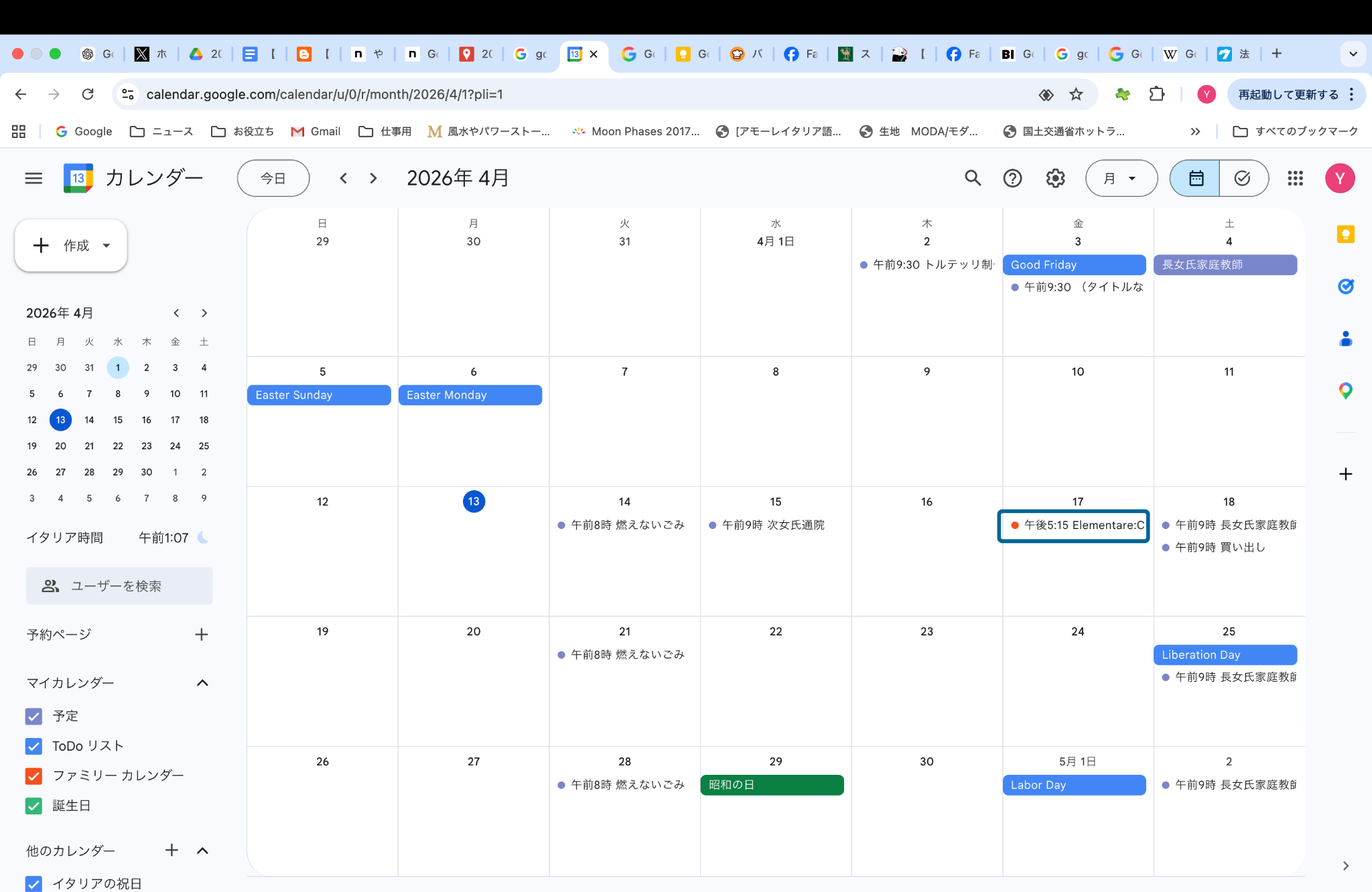
海外在住だとイタリアと日本の祝日を全て表示するカレンダーはとてもありがたい
「水曜19時に英会話レッスン」など、定期的な予定を手帳に書き込むのは手間がかかります。
一方、Googleカレンダーなら「毎週水曜日」など、指定した曜日や時刻に繰り返し表示させる機能があるので入力は一度だけ。
スケジュール管理が気軽にできますよ。
また、入力した内容に時刻を入れておくと、自動的にリマインダー(通知機能)されるようになっています。
スマホやタブレットにGoogleカレンダーアプリを入れておけば、予定時刻の30分前に「11:30 第1会議室で営業部内ミーティング」など通知が表示されるので、予定を忘れにくいです。
さらに、入力時にタスクタブから予定を登録しておくと、同じGoogleサービス内のToDoリストに連携され、やるべきことのリストが自動的に作成されます。
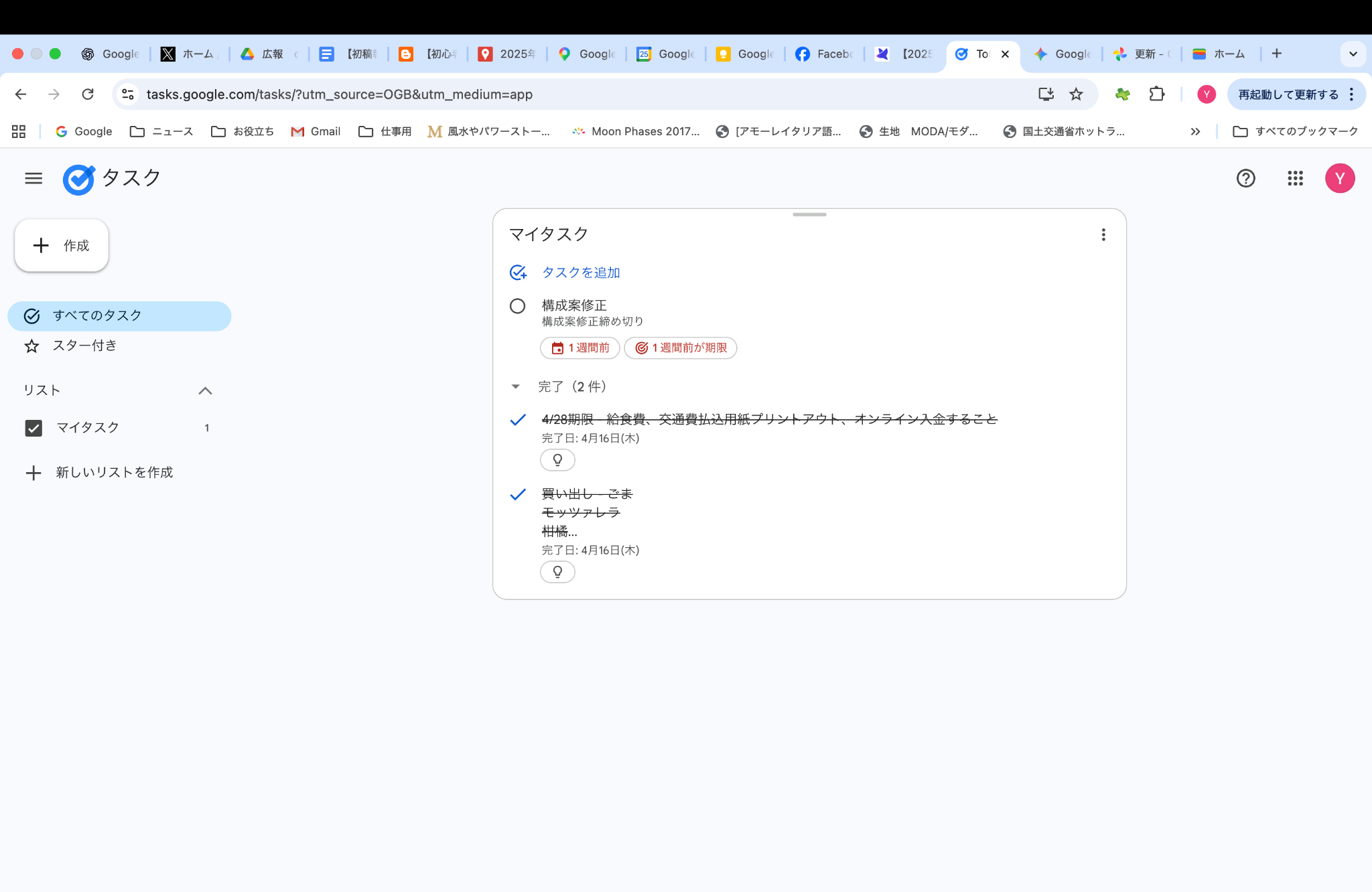
光熱費振り込み期限など、締め切りまでに終わらせる必要がある予定の場合、筆者は必ずタスク登録しています。
PCやスマホなどの画面に通知を表示させることもできるので、うっかり忘れが激減しました。
家族にもGoogleアカウントを作ってもらいカレンダーを共有する設定にしておけば、通院予定や買い物などの日常的なタスクから旅行の計画まで、家族に関わる全てのスケジュールを管理・共有でき、さらに便利です。
3.【Google活用法:2】Googleウォレットでカード類を一元化
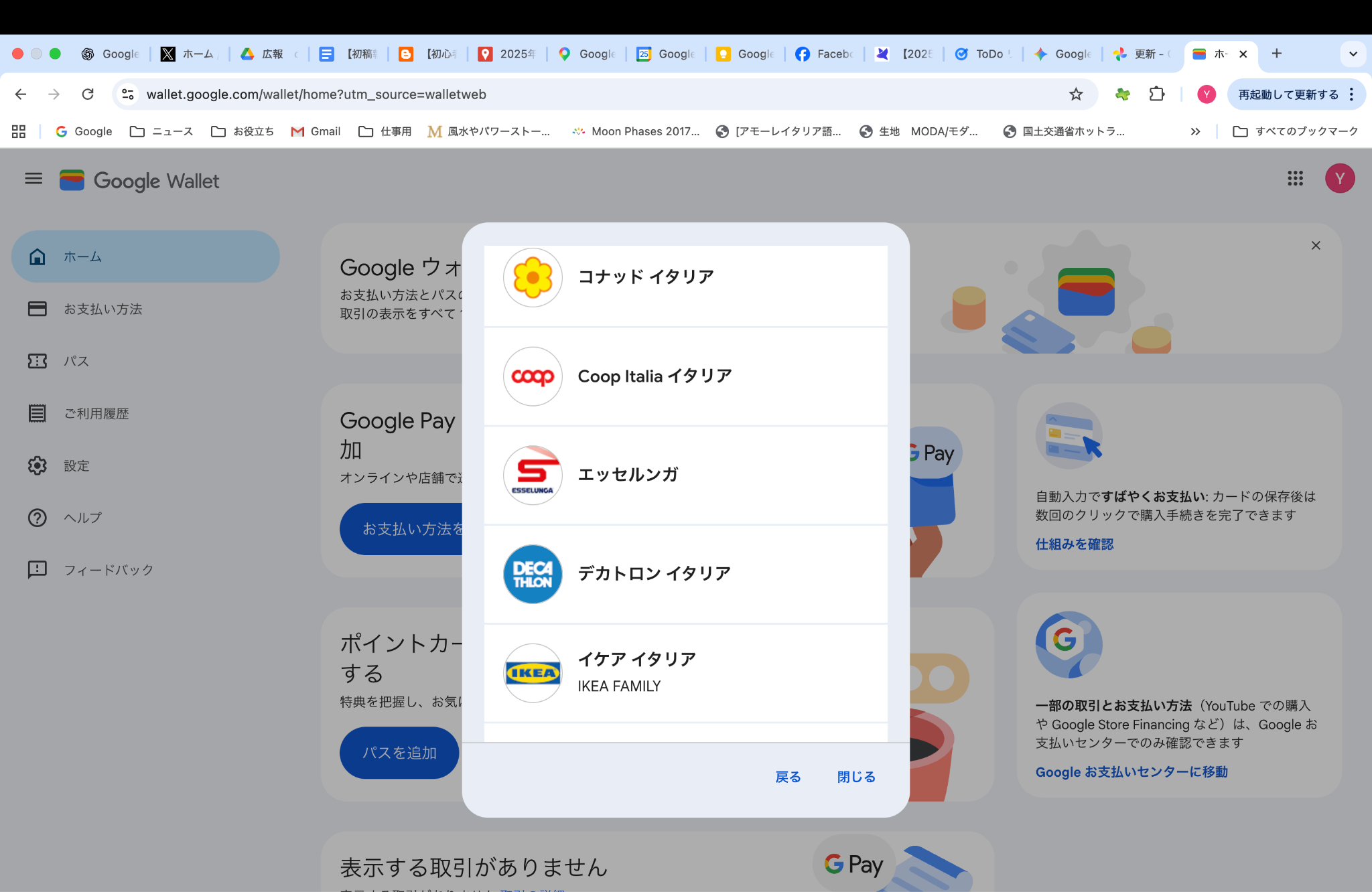
よく行くスーパーのポイントカードをすべてスマホに入れておける
Googleウォレットは、スマホさえあれば支払いができるサービスです。
加えて、嵩張りがちなポイントカードや交通系ICカードもすべて一元化できるその便利さから、多くの人が利用するサービスの一つです。
SuicaやIcocaなどの交通系ICカードもGoogleウォレットに入れられるので、外出時にはスマホを手放せないという人は多いことでしょう。
財布以外の機能も活用できるよう、Googleアカウント各サービスとのデータ連携の設定をしておくとさらに便利です。
例えば、ネットで購入した航空券やイベントチケットなどのeチケットをgmailで受け取ると、Googleウォレットと連携しデジタルパスとして自動登録されます。
交通機関利用時やイベント参加時にはGoogleウォレットをかざすだけで利用でき、身軽に旅やイベントを楽しめます。
なお、利用するときはスマホのバッテリー残量に注意しましょう。
一定時間内は非接触決済機能を利用できるiPhoneやAndroidの一部機種を利用している場合であれば、バッテリー切れで起動できなくなってもある程度Googleウォレットを利用できます。
しかしなかには、バッテリーがなくなって電源が落ちると、Googleウォレットも利用不可になってしまう機種もあります。
外出時に何もできなくなってしまうのを避けるため、モバイルバッテリーを持ち歩くようにすると安心できます。
4.【Google活用法:3】Googleフォトで思い出を保存
Googleアカウントがあるなら、スマホやタブレットで撮った写真をGoogleフォトにアップロードする機能を使うのもおすすめ。
Googleフォトを外部ストレージ代わりに利用すれば、ガジェットからGoogleアカウントに接続するだけで写真を見られます。
万一、ガジェットの故障や紛失が起こってもGoogleアカウントさえあれば、写真のデータがすぐ復元できるのは大きな魅力です。
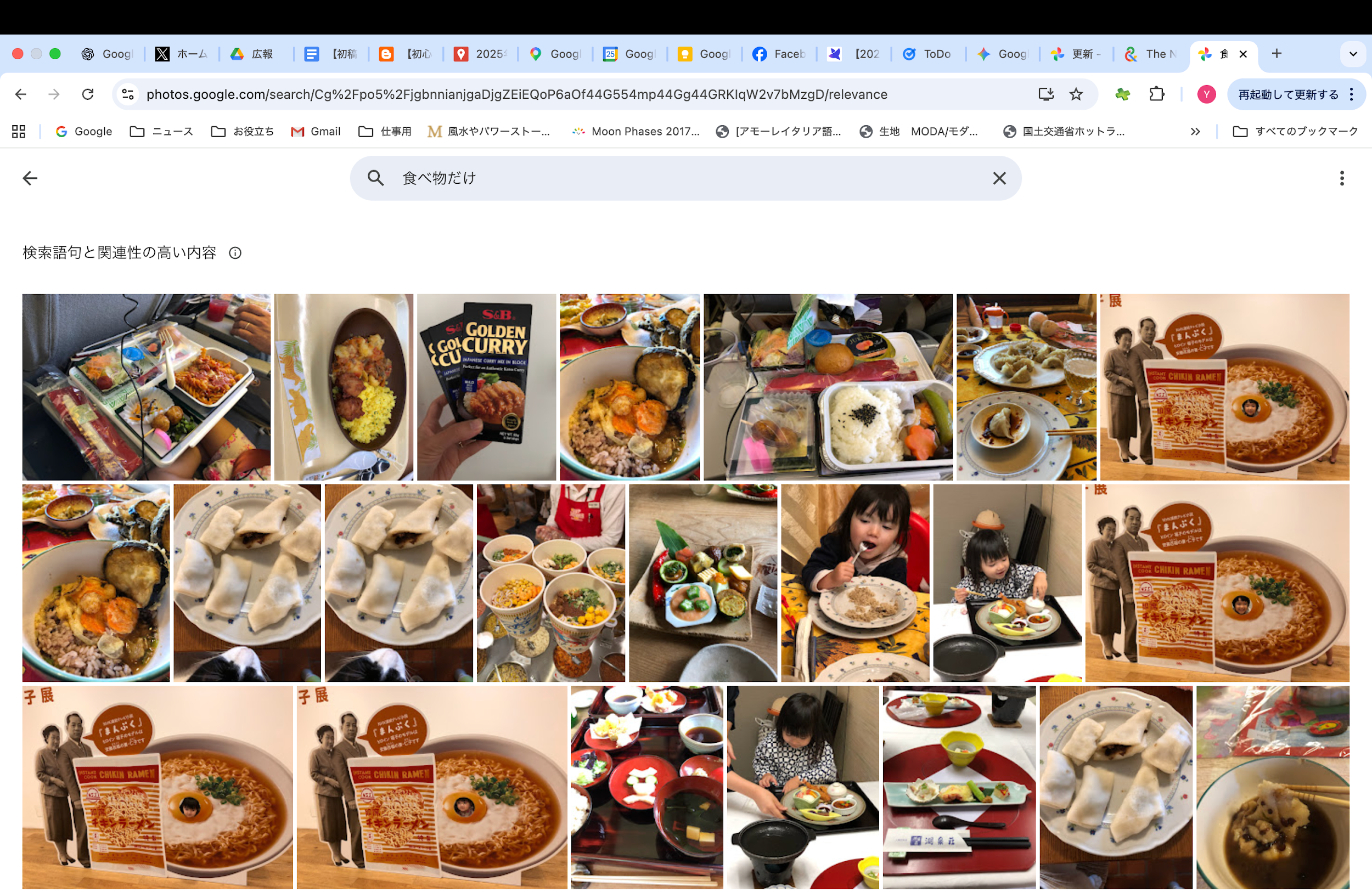
家族や遠くに住む友人など、写真を共有したい相手がGoogleアカウントを持っていれば、即座に写真を共有できるのも見逃せません。
AI検索を利用すれば、登録した人物ごとに写真を表示したり行き先ごとに写真を閲覧したりも自動でできるので、写真を見るのがさらに楽しくなりますよ。
海外在住の筆者は、Googleフォトが登場する前に、日本へ里帰りしたときの写真や家族の誰かがイタリアに来たときの写真を印刷し、日本の家族に郵便で送っていました。
今は全てGoogleフォトにアップロードし、瞬時に日本の家族と共有することができるので本当に便利です。
GoogleArts&Cultureのバーチャルツアーが楽しい!
政情不安や物価高など、色々な理由が重なって海外旅行へ出かけにくくなったと感じる人にぜひ使って欲しいのが、GoogleArts&Cultureです。
ブラウザから世界の観光地や美術館、芸術作品の解説を楽しめるこのサービスで特におすすめしたいのは、MUSEUMS。
ストリートビュー機能を使い、各国の著名美術館の内部に入っているかのようにバーチャルツアーを体験できますよ!
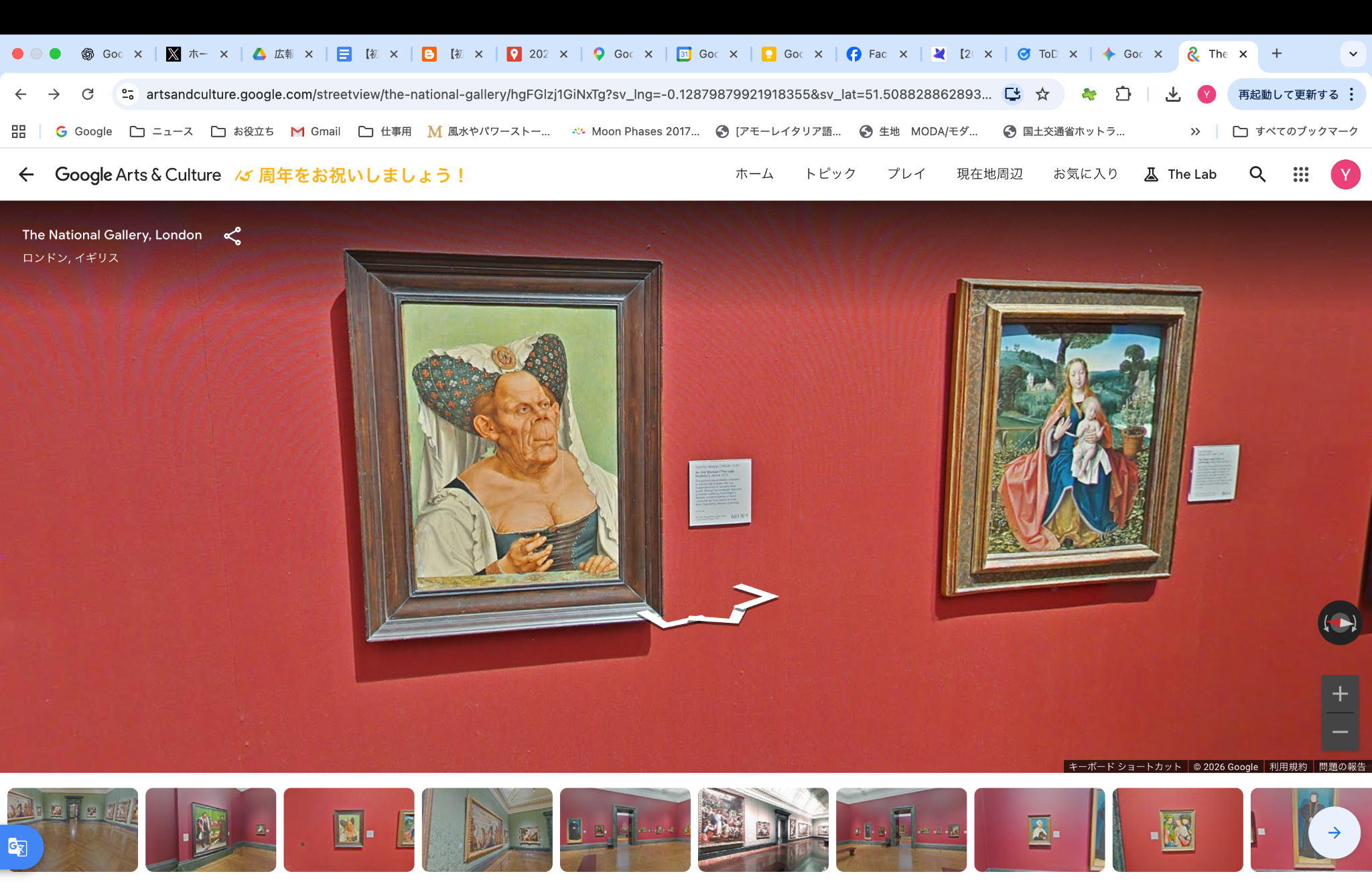
見たかった作品をまるで現地にいるかのように鑑賞できる
よりリアルに芸術作品を鑑賞できるのが高ポイントです。
筆者は子供につきそって外出するとき、待ち時間に子供と一緒によく見ています。
次に行きたい美術館の雰囲気を見たり、好きな芸術家の作品を一つずつじっくりと鑑賞したりしているうちに、時間を忘れてしまいそうなほど面白いです。
PC・スマホ・タブレットなど利用するデバイスは問いませんが、通信環境によって画面が荒いことがあるため、バーチャルツアー利用時はできるだけWi-Fi環境や5G接続があると良いでしょう。
GoogleArts&Culture
https://artsandculture.google.com/?hl=ja
5.【Google活用法:4】Google翻訳で楽しみの幅を広げる
Google翻訳の便利さをもっとも実感できるのは、海外旅行中と言えるかもしれません。
音声入力やカメラ入力でも外国語を日本語に翻訳できるので、現地の人と会話するときに翻訳機として利用したり、海外旅行のときレストランのメニューを撮影・翻訳して食べたいものを決めたりなど、言葉がわからなくても海外滞在をより楽しむツールとして活用できるからです。
方言やスラングなど一部の言葉で翻訳精度があまり高くない場合もありますが、日常会話なら十分通用するので、安心して使えます。
日常的に活用するなら、料理のレシピを載せているサイトの翻訳や、海外製品の外国語取扱説明書をカメラ入力で日本語に翻訳すると、本当に重宝します。
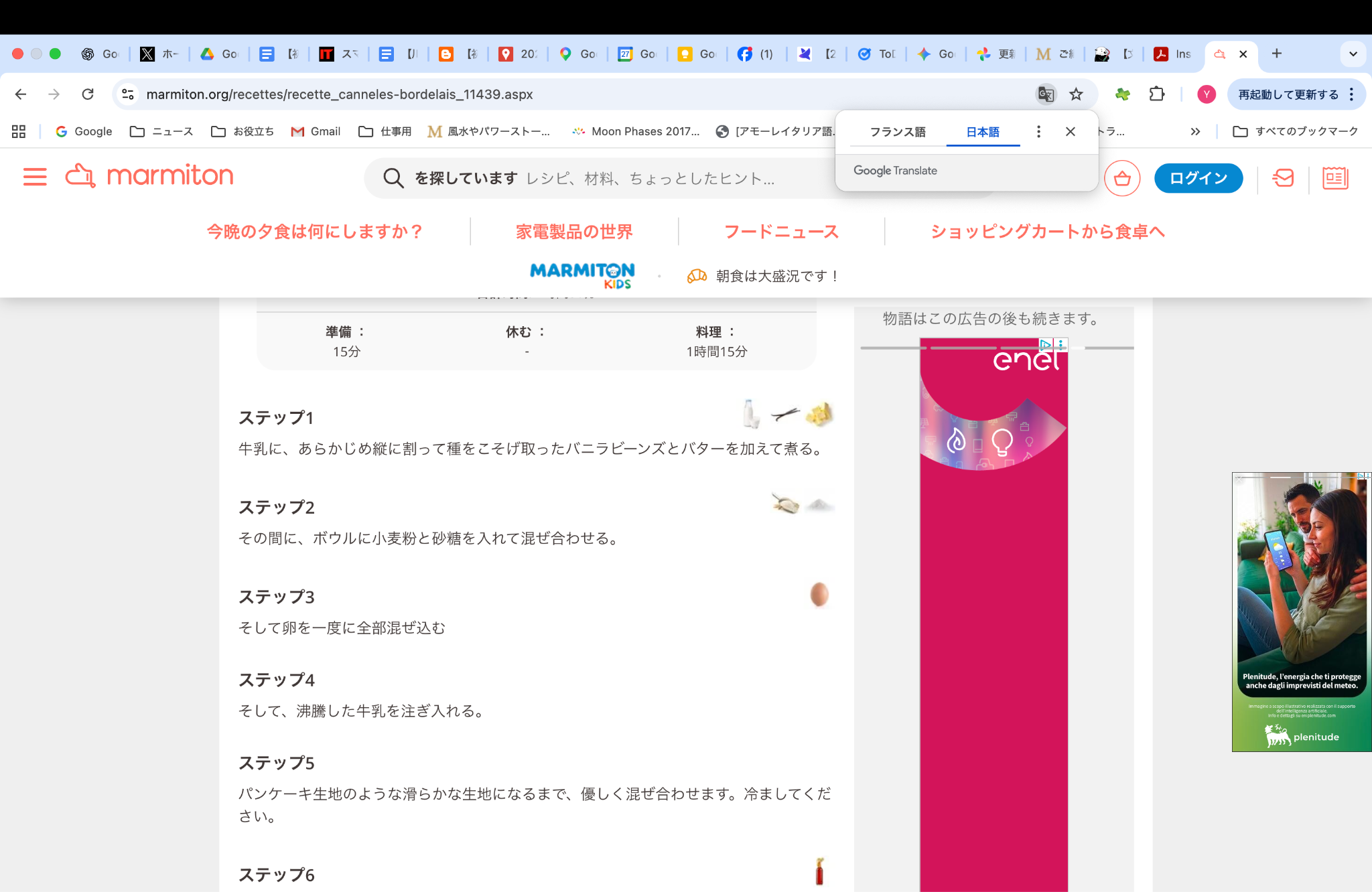
海外の料理レシピサイトを見るときにGoogle翻訳は便利
また、外国のアーティストや洋楽が好きな人なら、Xなどでアーティスト本人が発信しているSNSページにGoogle翻訳で変換した応援メッセージを送ったり、外国語の歌詞を翻訳してどういう意味なのか知ったりと、楽しみ方の幅を広げられます。
筆者が最近よく利用しているのは、海外のお菓子サイトの閲覧です。
ベルギーのお菓子を自宅で作るのに日本のレシピサイトを利用していたのですが、失敗することが多く、どうにかしたいと考えていました。
そこで、本場ベルギーのレシピサイトをGoogle翻訳を使ってチェックし参考にすると、納得いく仕上がりに。
今では、Google翻訳で他の国のレシピも定期的に見ることにしています。
6.【Google活用法:5】Googleマップで楽しいお出かけ
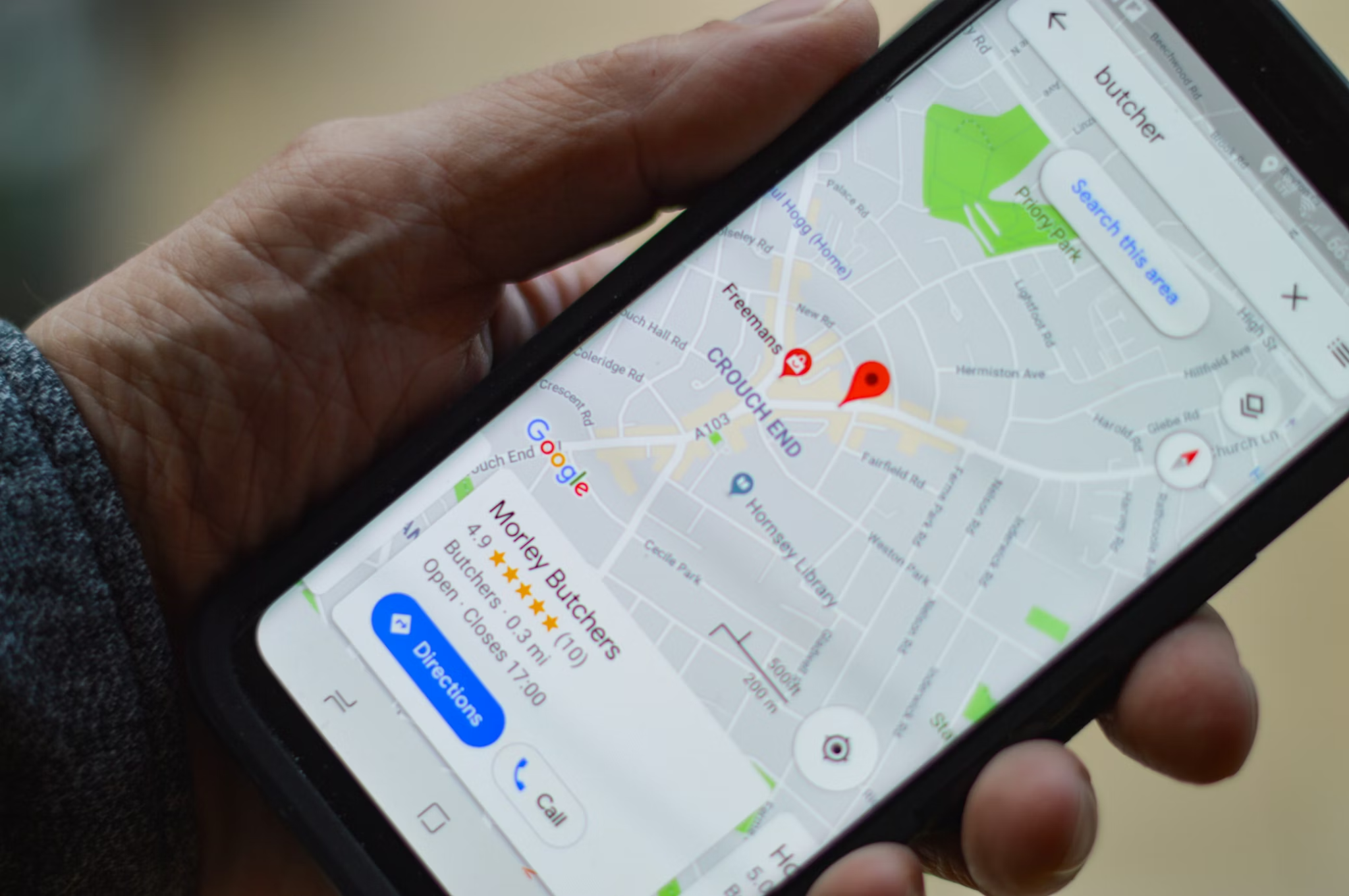
初めて行く場所や旅行先など、ナビとして目的地の情報やルートをGoogleマップで検索した人も多いでしょう。
その他にも使えるのがGoogleマップの位置情報共有機能です。
仕事先から直行する友人知人と現地で待ち合わせるのに使ったり、位置情報を把握することで子供が迷子になるのを防止したりなど、いろいろな使い道がありますよ。
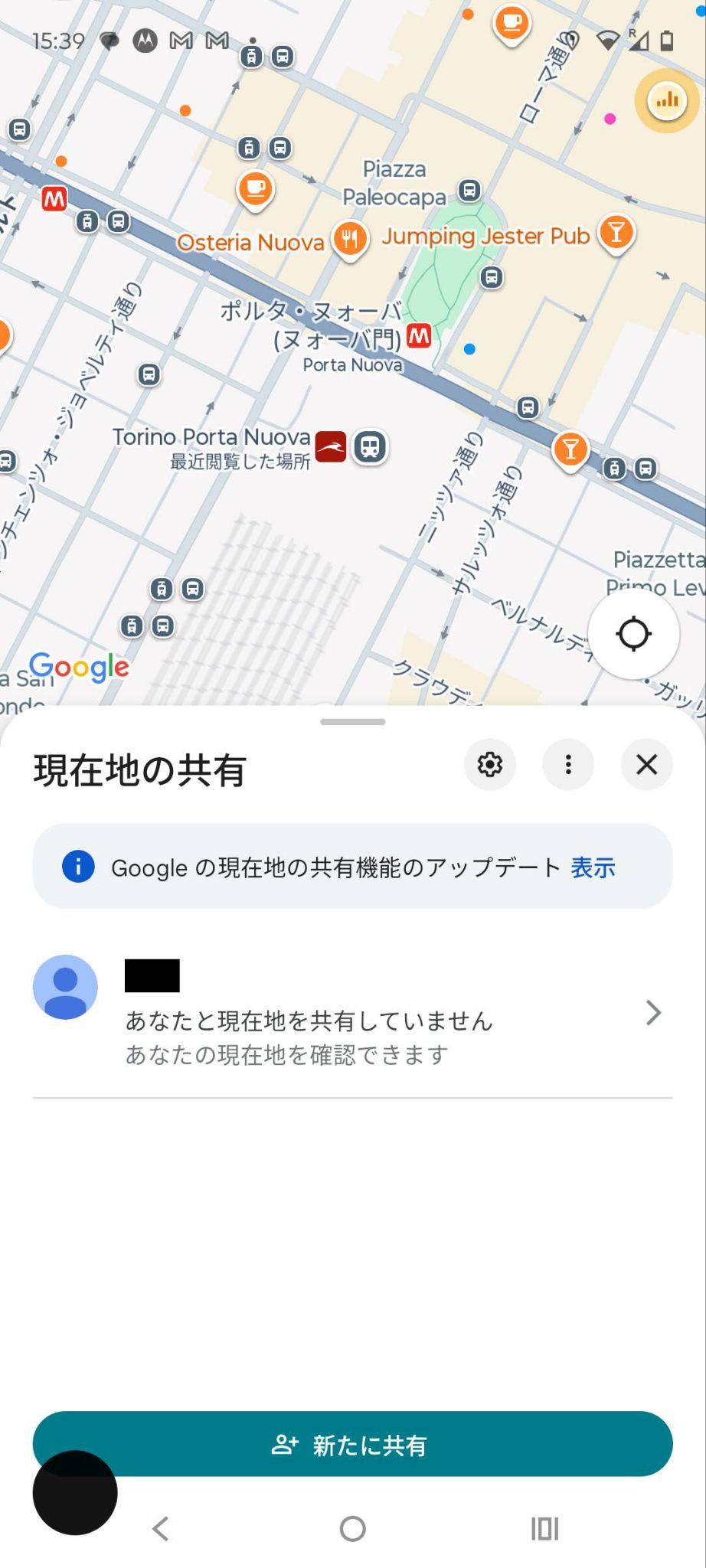
Googleアカウントを持たない相手も自分の位置情報を共有できるので待ち合わせに便利
なお、位置情報共有機能はなるべくスマホで利用するのがおすすめです。
この機能は、スマホや一部のタブレットに搭載されたGPS機能を利用して現在地を表示させる仕組みであるためです。
GPSが搭載されていないことが多いPCから利用する場合、IPアドレスなどから割り出された場所のみ表示され精度が低く、現在地を正しく表記できないことがあります。
もう一つ筆者がおすすめしたいのは、ナビ代わりだけではなく旅日記としても使う方法です。
Googleアカウントにログインし、Googleマップメニューからマイマップに移動すると、地図上に表示されたスポットにメモを書き込めます。
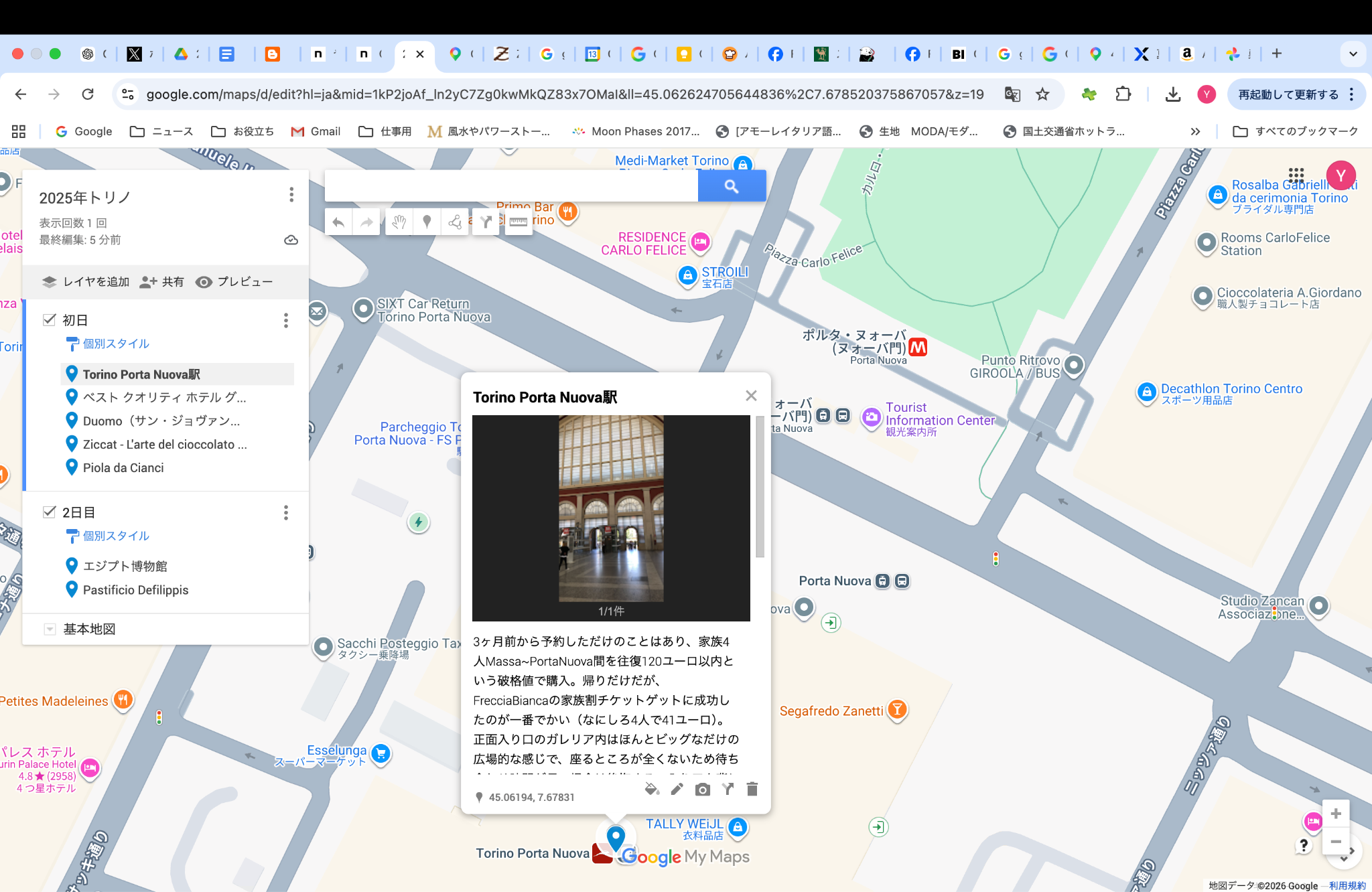
一緒に回ったスポットへお互いに感想を入れられるのが楽しい
画像もアップロードできるので、巡りたいスポットの写真や食べたいグルメの写真を入れておくのもおすすめ。
作成したマイマップは共有できるので、同行した人にも自分の感想を入れてもらったり写真をアップしてもらったりなど、旅をより楽しむツールとして活用してみては。
7.【Google活用法:6】GoogleKeepでメモやアイデアを記録
メモして忘れることを防いだり思いついたアイデアを書き留めたりなど、気楽に使えるのがGoogleKeepです。
アプリならオフラインでも利用でき、オンラインになったときに利用デバイスへデータが同期されるので、いつでもどこでも書き込めます。
また、メモに日時を設定すると、指定した時間に通知が表示されるリマインダー機能も搭載されています。
GoogleKeepだけでなく、GoogleカレンダーとGoogleToDoリストにも自動登録され、絶対忘れてはいけない予定を必ず実行できるよう助けてくれるのが心強いですよ。
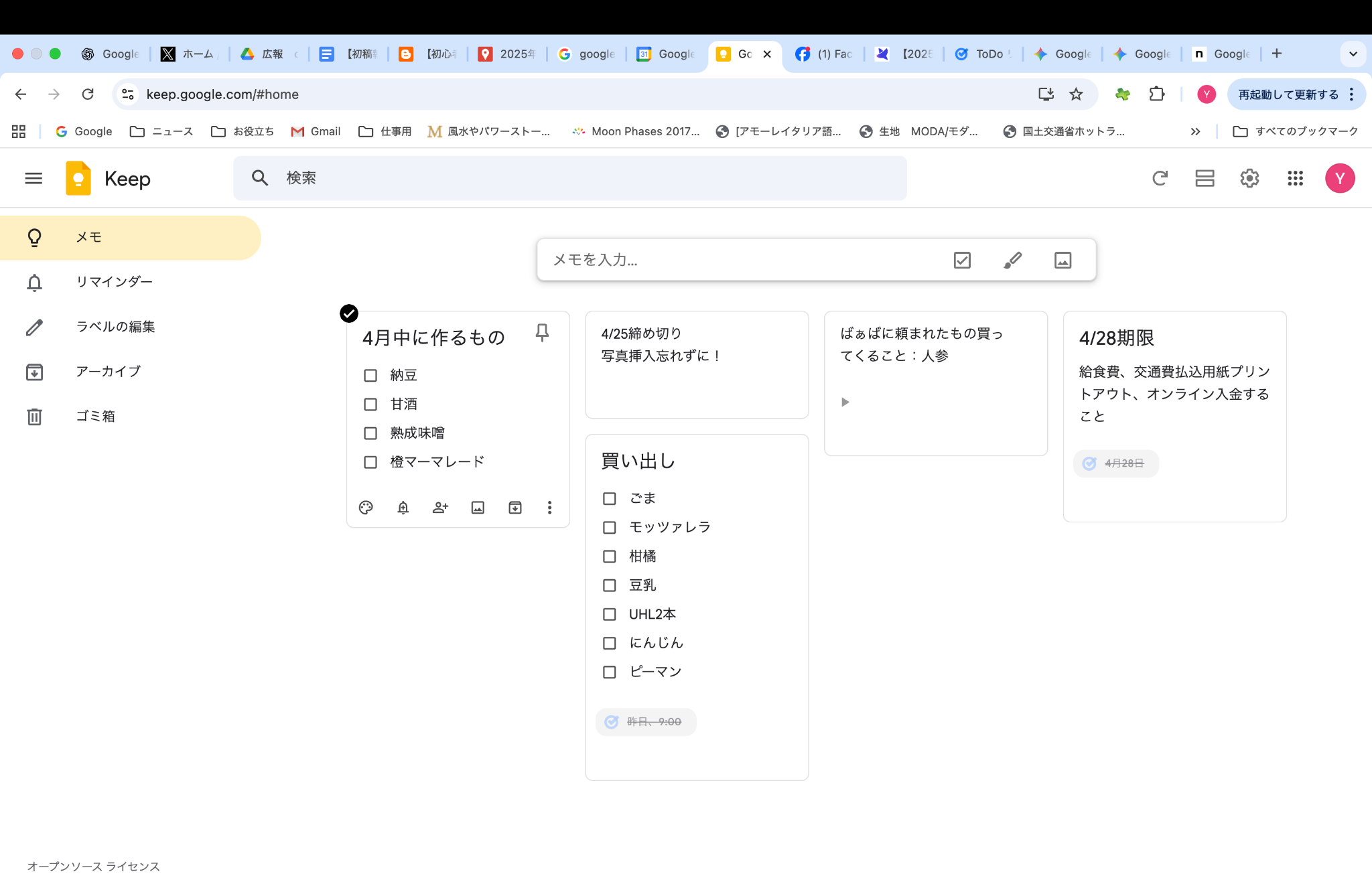
GoogleKeepアプリがインストールされているデバイス全てでメモの内容をチェックできる
筆者が出先で重宝しているのが、GoogleKeepの音声入力機能です。
外出中、病院から次の診療予約日時に関する連絡が来たり、義家族から電話で買い物を頼まれたりすることが多く、そういうときに限ってペンと紙を持っていないことが多々あります。
GoogleKeepなら、連絡をもらい次第音声入力で内容を即時にメモできるので、診療予約をど忘れして予約をとり直したり、買い物を忘れてまたお店へ戻ったりという手間をかけることがほぼなくなりました。
また、Googleカレンダーと連携させるとイベントのリマインダーが自動表示され、予定を忘れるリスクも減らせます。
GoogleGeminiをマイ秘書化
なんでも答えてくれるGoogleGeminiを、自分専用の秘書のように使ってみましょう。
あらかじめ設定が必要ですが、GoogleカレンダーやGoogleKeep、Googleフォトなどと連動させておくと、質問をGeminiに入れるだけですぐ答えてくれます。
「次の歯医者の予約はいつ?」「先月の旅行で食べた食事の写真を見たい」など、連動するアプリ内に保存された情報であれば、瞬時に引き出して教えてくれるのです。
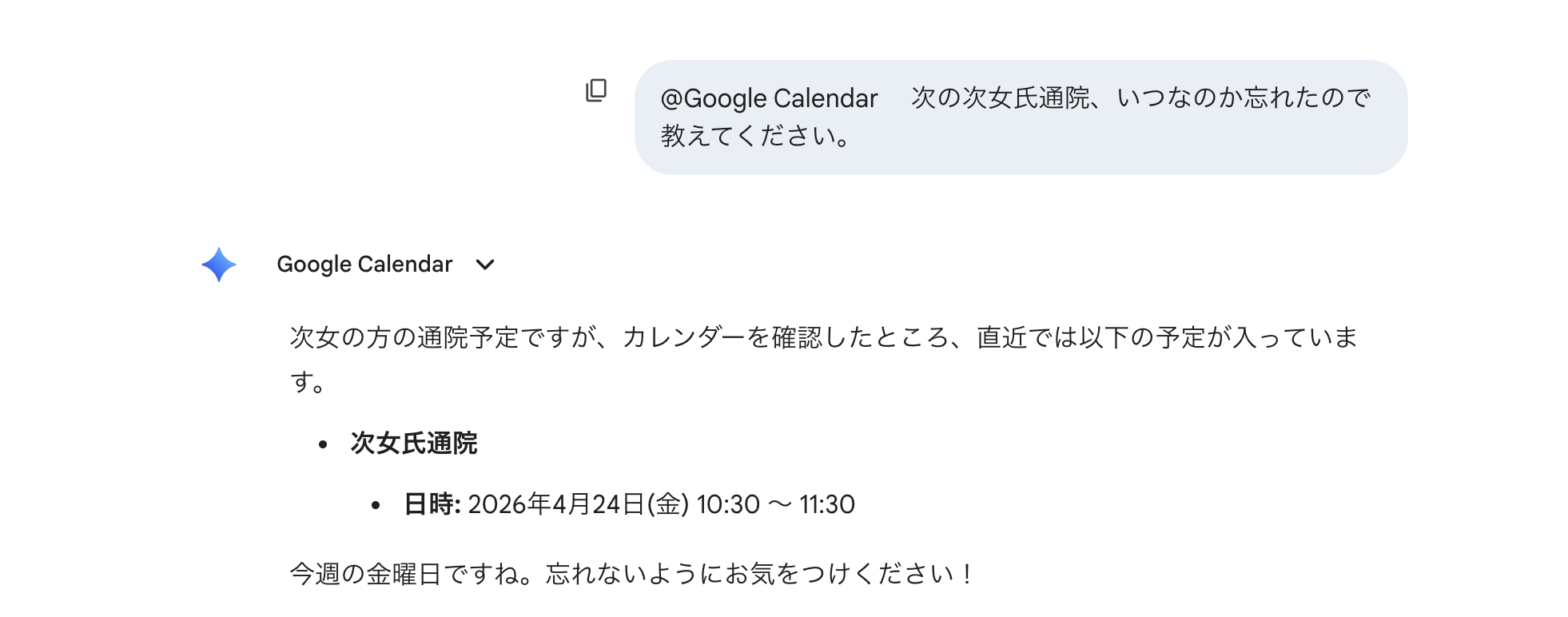
ど忘れした予定も、Geminiに聞けばすぐ答えてくれる
漠然とした内容しか思い出せないが今すぐ知りたい情報がある、というときに活用できそうです。
8.googleアカウントサービス利用の注意点3つ
Googleアカウントサービスには、安心して使うためにおさえておくべきポイントがいくつかあります。
個人情報が流出したり自分のアカウントを盗まれたりしないよう、早めに対策を講じておきましょう。
ここからは、Googleを安全に使うための注意点3つをご紹介します。
8-1.セキュリティはしっかり設定しておく
個人情報満載と言っても過言ではないGoogleアカウント。
何も対策していない場合、Gmailアドレスとパスワードさえ分かれば簡単に内部のデータにアクセスできてしまうので、万一の場合に備えセキュリティ設定を必ずしましょう。
一番簡単で効果が高いのは、二段階認証です。
ログイン時にメールアドレスとパスワードを入力すると、登録している電話番号や認証アプリへ本人確認用のワンタイムパスワードが送られます。
つまり2回パスワードを入力しない限り先へ進めないので、第三者によるアカウントの乗っ取りやデータ漏洩を防ぐ効果が非常に大きいのです。
ちなみに、Googleウォレットに登録したカードのデータが漏洩したり盗み取られたりするリスクは、物理カードと比べて極めて低いと言われています。
物理カードでの支払いは実際のカード番号を使用して支払い処理を行うため、スキミングでデータが盗み出されると不正使用されやすくなります。
一方、Googleウォレットで支払い時に利用するカード情報は、トークン技術を使用した仮想データに変換され支払い処理が行われるため、実際のカード情報が漏れることはほぼありません。
海外でもGoogleウォレットは安心して使えるので、海外出張が多いというビジネスパーソンにはぜひ活用して欲しい機能です。
8-2.容量不足に注意する
Googleアカウントの魅力の一つは、無料で多くのサービスを利用できることです。
ただし、利用するサービスの受け皿となるデータ保存容量には注意しておきましょう。
無料版では、全てのサービス内データを保存できる最大容量が、15GBまでです。
そのため、容量の大きな動画や写真を次々アップロードしてしまうと、あっという間に容量が足りなくなります。
容量不足になると警告が出るので不要データを削除するなどして対応可能ですが、無視しつづけるとサービスが利用停止されます。
この場合、内部データを削除して空き容量を増やすか、有料ストレージを購入して最大容量を大きくするかのどちらかが必要です。
対策として、googleアプリの自動アップロード設定をオフにしたり、最大容量100GBからの有料プラン加入の検討など、容量不足にならないための手段はあらかじめ考えておくのが無難です。
無料版を利用している筆者も何度か容量不足を起こし、大容量ハードディスクを購入してGoogleフォトのデータを移し替えたことがありました。
8-3.ログインできない事態に備える
Googleのログインパスワードがわからなくなったり、誤ってアカウントを削除したりなど、ログインできなくなるアクシデントが起こる場合に備えましょう。
筆者が特におすすめするのは、パスワード不明時やアカウント復元に利用できる再設定用メールアドレスの登録です。
電話番号も登録できますが、電波の届かない場所にいる場合は、SMSで送られてくる復旧用のメッセージを受け取れないことがあるからです。
したがって、通信環境さえあればメッセージを受け取れる他のメールアドレスを登録しておくのがベスト。
パスワードがわからないときは、ログイン済みの他のデバイスから認証後に新しいパスワードを再設定するか、再設定用に登録した電話番号やメールアドレスへメッセージが届く仕組みになっています。
いずれかの方法で再度Googleへログインしましょう。
一方、アカウント削除の場合は削除後20日以内であれば復元できます。
復旧したいアカウントのアドレス、パスワードを用意し、以前ログインしたことのあるデバイスからアカウント復元ページに入って再設定可能です。
ちなみに、2年以上ログインされなかったGoogleアカウントは、自動的に削除されます。
まとめ:Googleを活用して生活をより便利にしよう
Googleを活用すると、今よりももっと効率的な過ごし方を実現できます。
明日の予定を1つGoogleカレンダーに入力したり、家族の写真を2、3枚Googleフォトにアップロードして皆で見られるようにしたりなど、できることから少しずつ始めてみましょう。
あまりの便利さに、手放せなくなりますよ。
Googleサービスを日常生活に活用する最大のメリットは、スケジュールや写真など日々たまっていく膨大な情報を瞬時に管理できることです。
大切なタスクを確実にこなし、プライベートタイムや家族と過ごす時間を増やすためのパートナーとして、使わない手はありません。
なんとなく使っている状態を卒業して、今日からGoogleをフル活用してみませんか。
こちらの記事もチェック