
Googleカレンダーを毎日使っているという人は多いことでしょう。
しかし、単に取引先とのアポイントや会議の予定を登録するだけでは、Googleカレンダーの真価を引き出せていないと言えます。
この記事では、仕事の生産性を底上げし、プライベートの充実も叶えるGoogleカレンダーの上級活用術(ハック)を解説します!
今すぐ使える機能ばかりなので、今日からのスケジュール管理に取り入れてみてくださいね。
1.Googleカレンダーをさらに活用すべき理由とは

会議の予定からプライベートの予定まで、日々のスケジュール管理にGoogleカレンダーを使っている人は多いでしょう。
しかし、日時と予定を入力するだけの手帳代わりに使っているなら、少々もったいないかもしれません。
なぜなら、Googleカレンダーとは単なるスケジュールの備忘録ではなく、効率的にタイムマネジメントを行うための絶好のツールだからです。
Googleカレンダーを活用して、仕事とプライベートのタイムマネジメントを行う方法は、下記の例があげられます。
【Googleカレンダー活用例】
・時間枠の活用
空き時間が一目でわかるので、スキマ時間の有効活用や重要な予定への時間配分が無駄なく行えます。
・予定の「見える化」
すべてのスケジュールをカレンダー上で可視化・一元管理することでダブルブッキングを防げます。
・会議時間の見直し
会議を効率よく行うための分析ツールとして利用できます。
会議の時間を見直せば、長時間にわたって話し合ったにもかかわらず結論が出ないといった事態が減ります。
・タスク管理
期限が決まっている業務や日々行うことをGoogleカレンダーに登録して、作業をルーティン化します。
決断や思考に使うエネルギーを節約できるので脳の消耗が少なくて済み、目の前の仕事やプライベートに集中できます。
このようなGoogleカレンダーのポテンシャルを十分に引き出す上級活用法を知ると、タイムマネジメントが可能になります。
2.【ビジネス】Googleカレンダー上級活用法6つ

「会議の調整だけでメールを何往復もしなくてはいけない」「自分の仕事に集中したいのに予定が次々入ってくる」など、業務が円滑に進まないときほどGoogleカレンダーの機能が役立ちます。
ここからは、業務効率をグッと引き上げる活用法を見ていきましょう。
2-1.スケジュール調整が簡単!カレンダーの予約ページ作成機能
相手に電話やメールで予定を確認したり、あとからリスケジュールしたりするのは手間と時間がかかるものです。
しかし、Googleカレンダーの予約ページを活用すれば、スケジュールの確認や変更が簡単に行えます。
この機能は、自分のカレンダーの空き時間だけを表示した特設ページ(予約リンク)を自動で作成できます。
【カレンダーの予約ページ作成方法】
1.ページのURLを相手に送る
2.相手に自分のカレンダーの空いている枠が表示される
3.相手に都合の良い日時をクリックしてもらう
4.自分と相手のカレンダーに予定が登録される
これだけで、お互いのスケジュール調整が完了します。
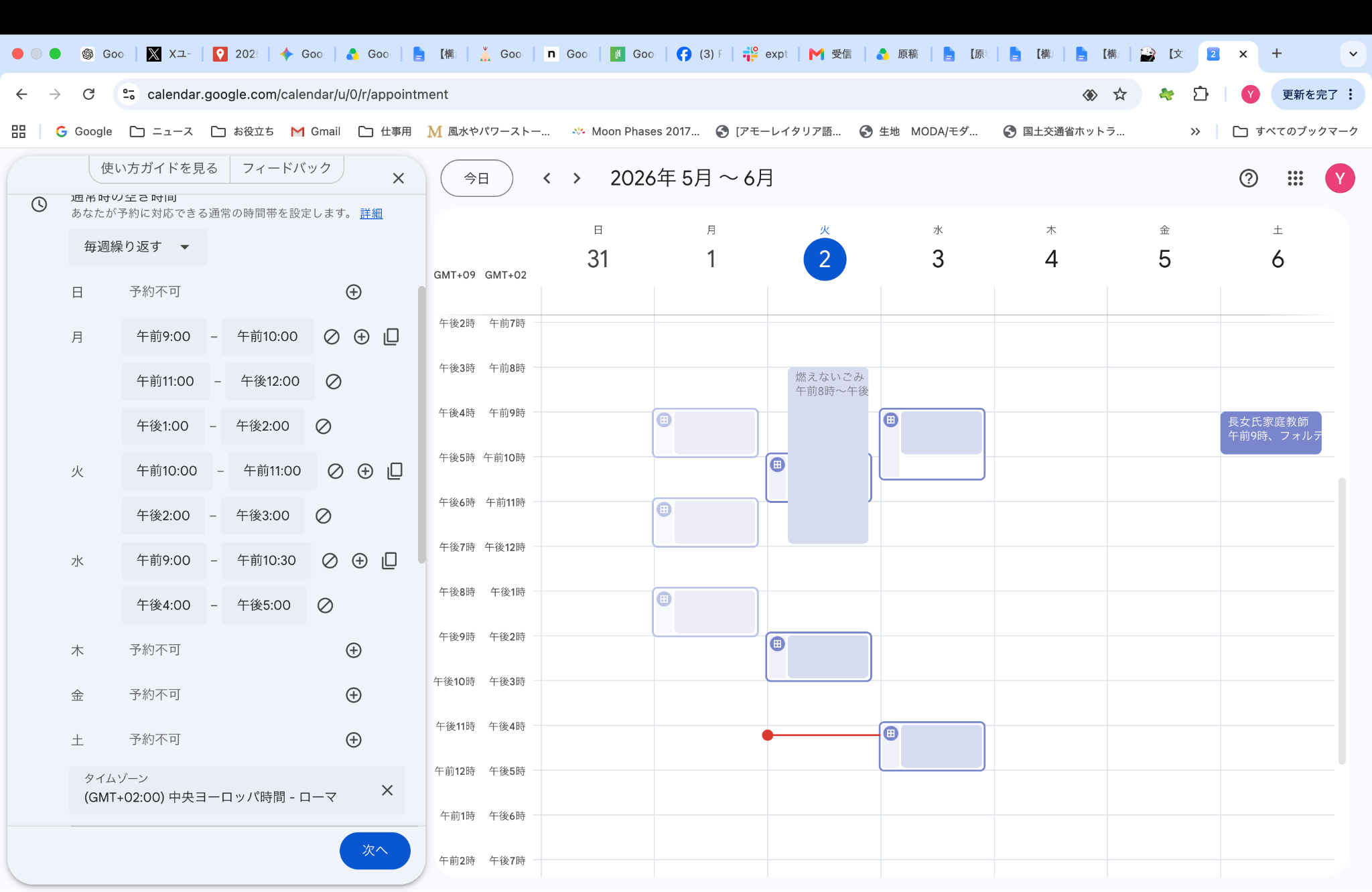
筆者のカレンダー画面。手間暇かけずにPCやアプリからスケジュール調整ができる
注意点は、同じ時間帯のスケジューリングは1件につき1人までという制限があることです。
したがって、定員10名のウェビナー招待など、複数人予約を受け付けたい場合、カレンダー上で10枠分を手動で作成する必要があります。
2-2.ミーティング時間を即決!空き時間探し機能
共有カレンダーを使っているメンバーの空き時間を見つけられるのが「時間を探す」機能です。
【メンバーの空き時間を探す方法】
1.カレンダーの空いている箇所をクリックし、予定作成画面を開く
2.「ゲストを追加」にメンバーのメールアドレスまたは名前を入力する
3.「時間を探す」タブをクリックする
4.カレンダー上にメンバーのスケジュールが表示される
5.空いている時間帯をクリックして予定を確定する。
また、AIを活用してメンバーの空き時間を探す方法もあります。
Google Workspaceの拡張機能をオンにし、「◯月◯日にAさんと打ち合わせ可能な日程を3つ提案して」と質問を入力すると、AIがメンバーのスケジュールを読み取り日程を提案してくれます。
個別の空き時間を手作業でチェックしたり、確認ミスで予定が被ってしまったりすることがなく、効率的に時間を合わせられるのが便利です。
なお、「企画書の作成のため作業」「出張からオフィスに戻るため移動」などの、カレンダーに入れていない予定がある場合についても、空き時間の候補に入ってしまいます。
できるだけリスケジュールの手間を省きたいなら、作業時間や移動時間なども含めてカレンダーに予定として入れるルールをチーム内で共有しておきましょう。
また、この機能ではカレンダーを共有するグループ外の人の予定は参照されません。
そのため、社外の人も招いて合同ミーティングを行うときなどは、予約ページ作成機能を組み合わせてスケジューリングするのがおすすめです。
2-4.Gmailとカレンダーを連携!受信メールからの予定作成機能
Gmailでメールを受信しているなら、GoogleカレンダーとGmailの連携機能を活用することでメールの画面から内容をそのまま引き継いだ予定を簡単に作成できます。
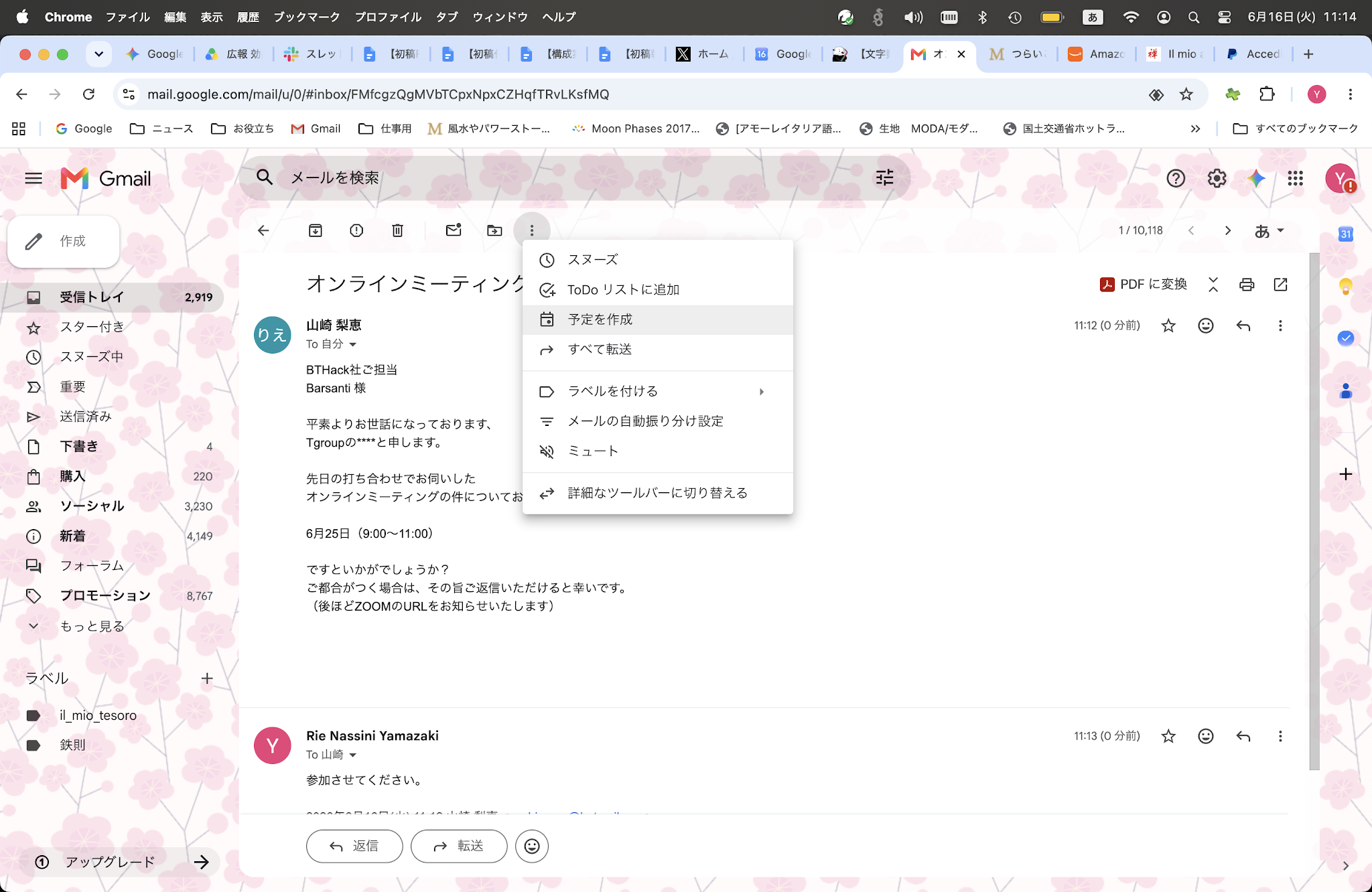
受信したGmailから日時やメール本文をカレンダーに連携させることができる
Gmail画面から、メールの内容をGoogleカレンダーに連携させるには、下記のように操作しましょう。
【メールの内容をGoogleカレンダーに連携させる方法】
1.日時が書かれたメールを開く
2.画面上部に表示されている「3点リーダー(・・・)」をクリックする
3.ポップアップメニューが表示されたら「予定を作成」を選択する
4.ブラウザの別タブにGoogleカレンダーの予定作成画面が立ち上がる
5.Googleカレンダー画面が開くと、メールの件名が「カレンダーのタイトル」に、メールの本文が「カレンダーのメモ欄」に丸ごと自動でコピーされる
さらに便利なのが、作成された予定の中に「元のGmailへのリンク」が自動で貼り付けられること。
会議の直前に打ち合わせの詳しい経緯を知りたくなったら、カレンダーから1クリックで元のメールを読み返せます。
注意点は、予定の日時がメール本文中にある実際の日時と異なるケースがあることです。
レストラン予約確認メールや飛行機のeチケットなど、予約に関する一部のメールは、本文中の日時がGoogleカレンダーに反映されます。
一方、会議や打ち合わせなど通常のメールでは予定作成の日時がメールを開いた日になることがあります。また「来週木曜」「再来週の火、水、金の10:30以降のいずれか」など、日付が曖昧である場合も、意図しない日時で予定が作成されることがあります。
そのため、必ず日時を確認しましょう。
もう一つの注意点は、メールの差出人やCCに含まれる相手も自動的にゲストとして追加されることです。
したがって、そのまま登録すると招待予定ではない人にカレンダーの招待通知が届く場合があります。
予定を保存する前に日時とゲスト欄をチェックすることが必須です。
2-5.会議当日にすぐ資料を確認できる!ファイル添付機能
会議直前になって必要な資料が見つからず、時間直前にメールやチャットを遡って探した経験を持つ人にぜひ使って欲しいのが、カレンダーの予定に資料を添付できる機能です。
【ファイルを添付する方法】
1.Googleカレンダーの予定作成画面を開く
2.「Googleドライブの添付ファイルを追加」をクリックする
3.Googleドキュメントやスプレッドシートなどのファイルを添付する
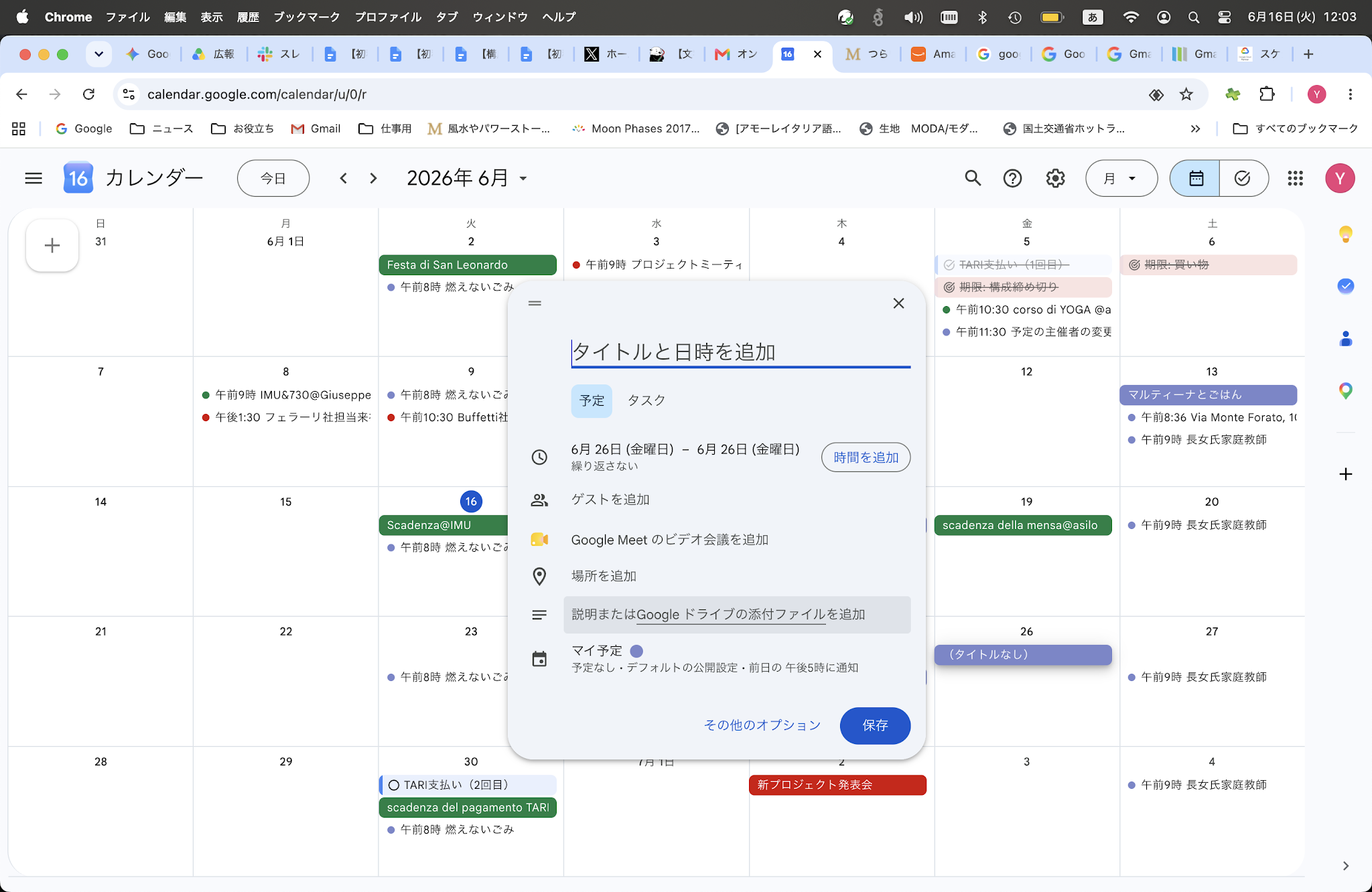
Googleドライブ内だけではなくPC本体に格納されている資料も添付できる
また、参加メンバーに対して「会議までにこの資料を要確認」のような、事前アナウンスも説明欄で促せます。
会議直前で内容を修正していたとしても全員が自動的に最新版をチェックでき、情報共有がスムーズになるのも便利です。
この機能を使うときは、添付したファイル本体の共有設定を確認しておきましょう。
ファイル自体の共有設定が「非公開」のままだと、閲覧できるのは自分だけになってしまいます。
自分以外がファイルを開いたとき、「アクセス権限が必要です」と表示され中身を確認できません。
予定作成画面で添付ファイルを入れて内容を保存すると「参加者にファイルのアクセス権を付与しますか?」とポップアップが開く仕様になっているので、必ず「共有する」を選択しましょう。
2-6.手軽にオンライン会議!Zoomアプリ連携機能
Googleカレンダーには、登録した会議予定からZoomを直接呼び出せる連携機能があります。
Zoom連携機能を利用すれば、予定作成と同時にZoomミーティングを発行できます。
【GoogleカレンダーのZoom連携方法】
1.画面右端に表示されているアドオン(連携機能)ボタンを押す
2.画面の指示に沿ってZoomアプリをインストールする
3.Zoomのマイアカウント画面で「カレンダーと連絡先連携」を選択しGoogleカレンダーとの連携を設定する
4.予定の作成時、ビデオ会議追加欄でZoomを選ぶと自動的にZoomのミーティングが作成され、参加URL・ID・パスコードもカレンダーに埋め込まれる
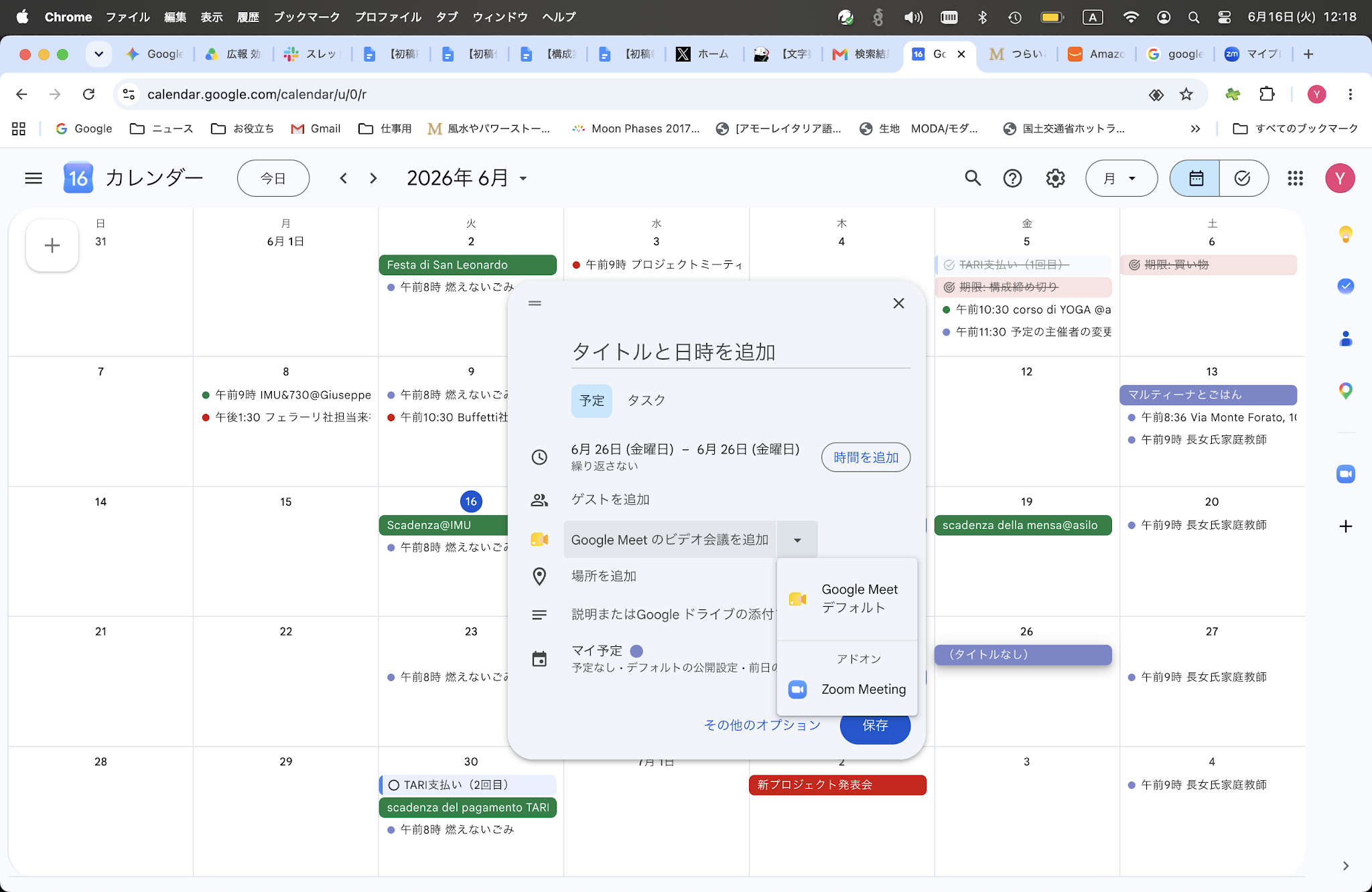
連携機能を追加するとZoom Meetingを選べるようになる
参加者へのURL共有も自動化され、瞬時に参加者へオンライン会議の詳細が伝わるのでわざわざメールや電話で会議について連絡する手間を省くことができるのです。
なお、無料版のZoomアカウントを連携している場合、カレンダー上から発行したURLであっても「3人以上は40分まで」というZoom側の無料制限がそのまま適用されることに留意しましょう。
2-7.海外滞在中に便利!セカンダリータイムゾーン機能
海外の取引先や海外出張中のメンバーとオンライン会議を設定するときに必須なのが「セカンダリータイムゾーン(第2時間帯)」機能です。
日本の時間帯に加えて、異なるタイムゾーンをカレンダー上に表示できます。
【セカンダリータイムゾーン機能を設定する方法】
1.Googleカレンダーの設定画面からタイムゾーン欄を選ぶ
2.「セカンダリ タイムゾーンを設定する」にチェックをつける
3.メインタイムゾーンを日本に設定
4.もう一つの国(例:メインタイムゾーンを日本、セカンダリをアメリカ)の時間を追加する
上記の設定をするとカレンダーの左端に「日本時間」と「現地時間」の2つの時間軸が並んで表示されるようになります。
「メインのタイムゾーンを現在地に更新するように促すメッセージを表示する」にチェックを入れておくと、飛行機で海外に移動した際、自動で検知してカレンダーの時間を現地時間に切り替えるよう提案してくれます。
海外に着いた瞬間から現地の時計に合わせたスケジュール管理を行えるので、海外出張が多い人はここにもチェックを入れておきましょう。
3.【プライベート】Googleカレンダー上級活用法4つ

Googleカレンダーは、プライベートの予定管理にも活用できます。
ここからは、家族間のスケジュール共有やお出かけ時の移動をスムーズにするGoogleマップ連携など、具体的な例を見ていきましょう。
3-1.うっかり忘れが激減!タスク(ToDo)機能
自分の予定以外にも、「期限までにやるべきこと」を登録・確認できるのが、Googleカレンダーのタスク機能です。
例えば、公共料金の振込や買い物などをタスク登録しておけば、予定と合わせて管理できます。
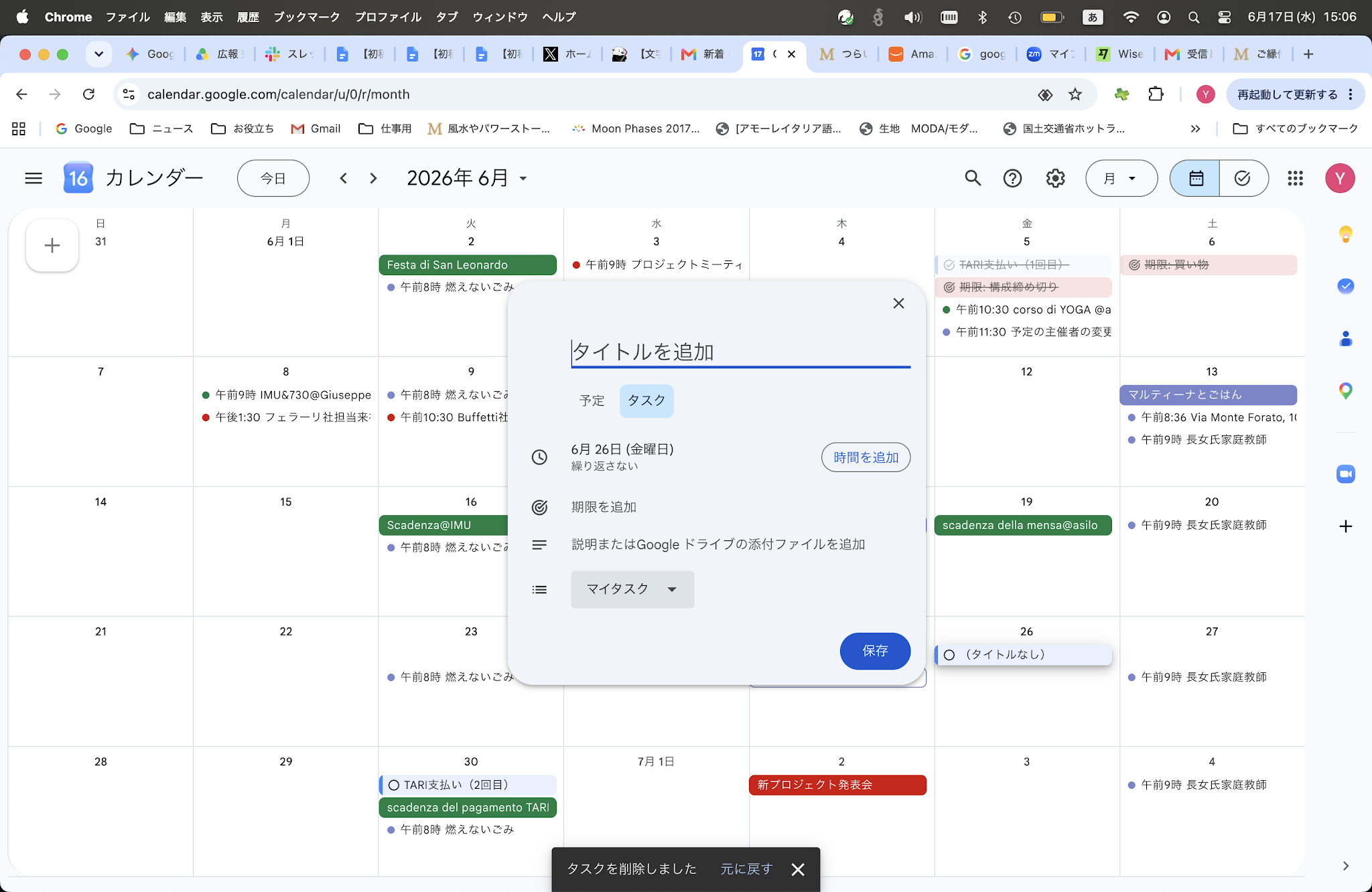
予定作成画面のタスクタブからやることを登録できる。早く済ませておこうという気持ちが湧いてくるので、筆者はこの機能でうっかり忘れが激減した
予定作成画面内にある「タスク」タブを開き、内容や時間、期限を入れて保存するだけで、Googleカレンダーとタスク機能の両方に、すべきことが登録されます。
入力したタスクが「タスク完了」をクリックしない限りカレンダー画面に表示され続けるので、見落とし防止に役立つでしょう。
タスク登録時に知っておきたいのが、Googleカレンダーのタスクは自分のGoogleアカウントにのみ紐づくプライベートな機能であることです。
そのため、「家族用」など他のカレンダーにタスクを振り分けることはできず、他のユーザーと共有することもできません。
「6/28 18:00までに月謝を振り込む」など家族と共有したい用件は、タスクではなく通常の予定として登録し、ゲスト追加機能で家族と共有しましょう。
もしくは、下記の画面のようにタスク機能を単体で利用するのも手です。
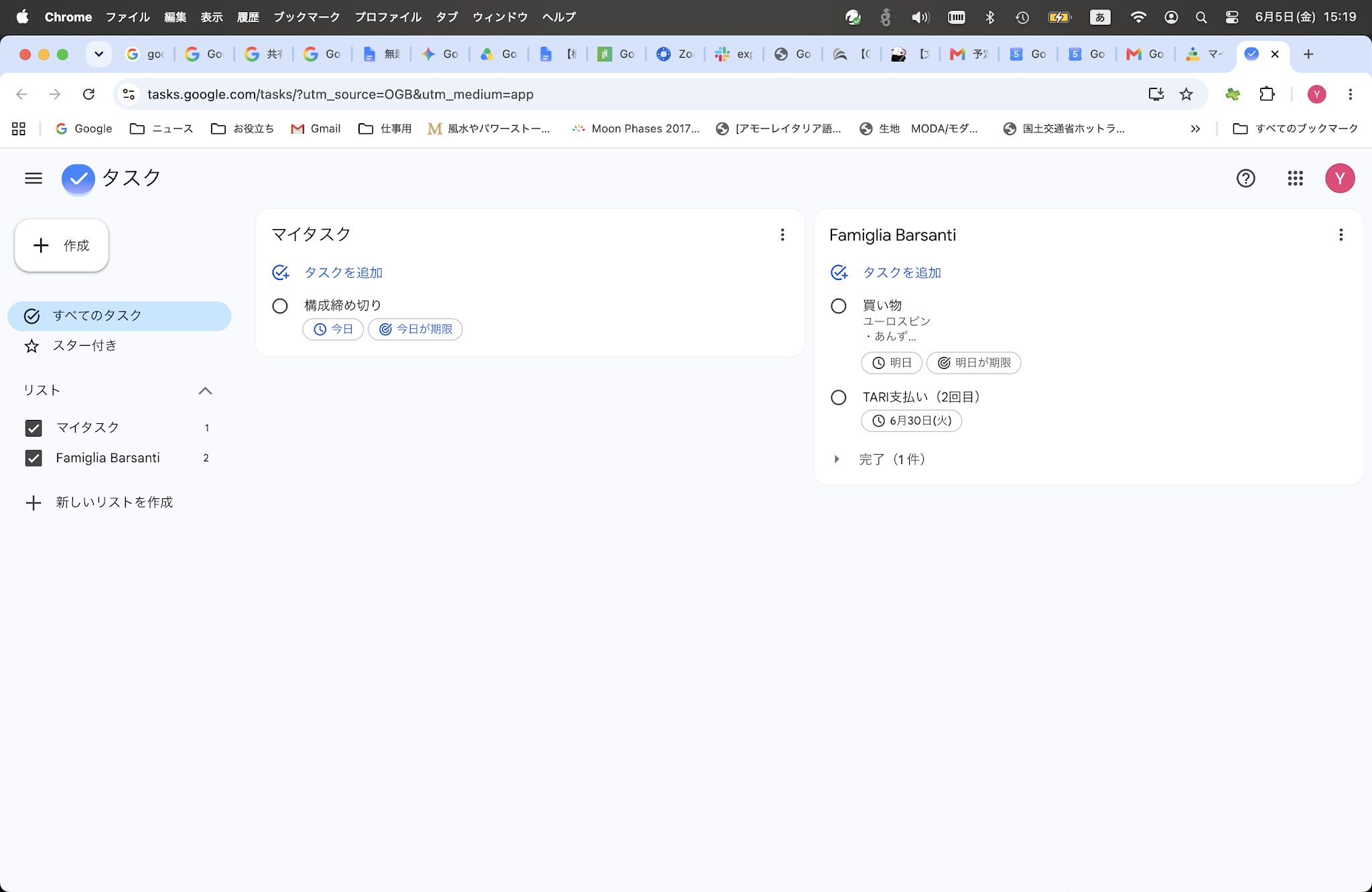
カレンダー連携を使いたくないときはToDoリスト画面から直接登録できる
Googleアカウントサービスにある「ToDoリスト」を起動し、家族用リストを作成してから家族を招待できます。
メモの内容が共有でき、行うべき内容を家族全員で確認しやすくなりますよ。
3-2.自分と家族の予定をいつでもチェック!レイヤー表示機能
Googleカレンダーで自分と家族の予定を確認するなら、「レイヤー表示機能」が便利です。
レイヤー表示機能とは、「仕事用」「家族用」など、予定をジャンルごとに別々のカレンダーで管理しながら、1つの画面にまとめて表示されるもの。
カレンダーごとに色を設定できるため、「仕事は青」「家族用は赤」のように視覚的に区別しやすくなります。
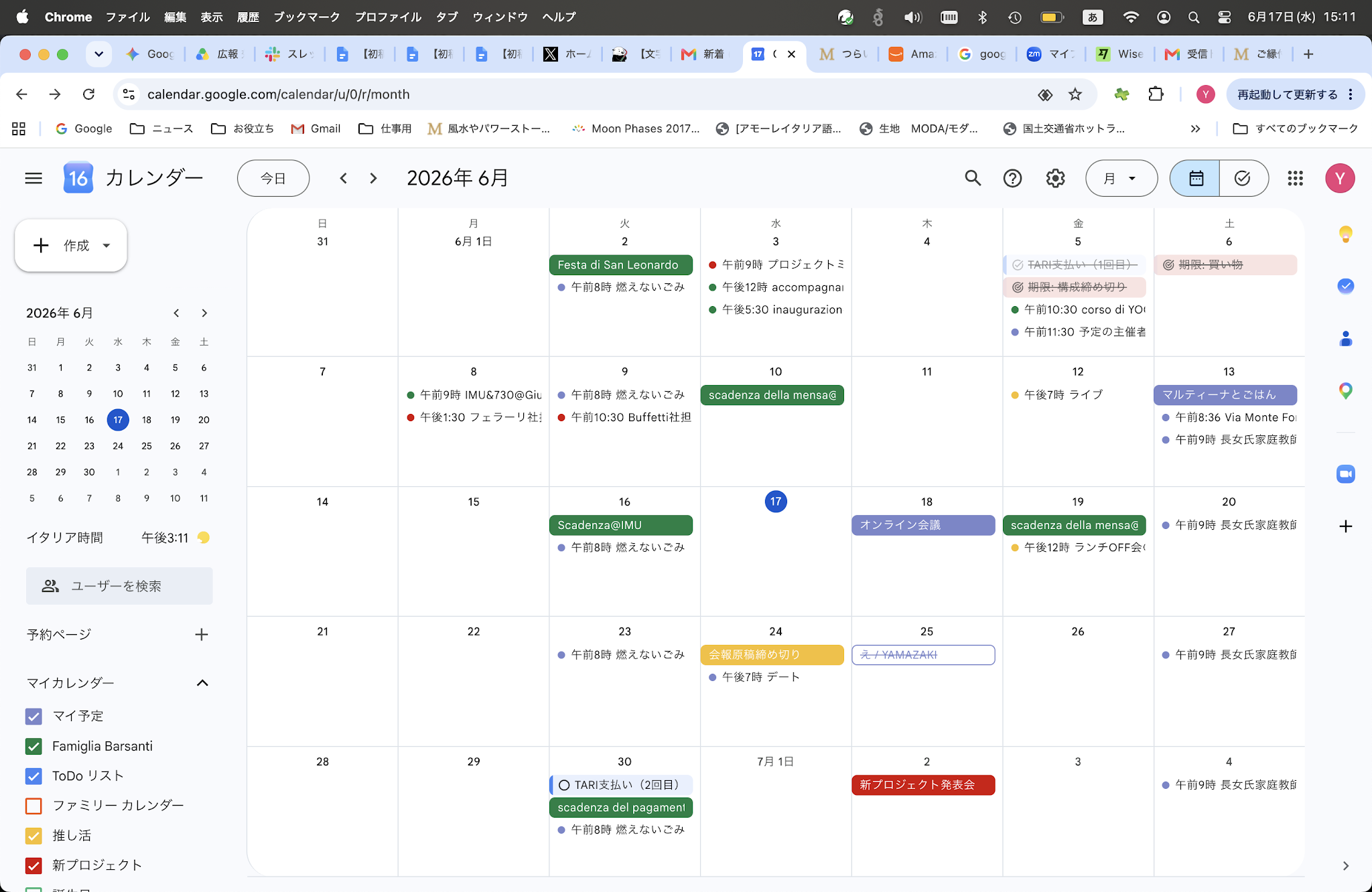
レイヤー表示するとどの日にどんな予定があるのか一目でわかる
レイヤー表示機能を利用することで、「今週は赤が多めで仕事が立て込んでる」「GWは緑ばかりで家族行事が詰まっている」などのスケジュールの傾向が一目で分かり、新しい予定が立てやすくなります。
さらに、カレンダーの表示・非表示を切り替える機能を使えば、仕事とプライベートの予定を分けて表示できます。
例えば、仕事中は仕事のカレンダーだけを表示させ、休日は家族用のカレンダーを表示することが可能です。
レイヤー表示機能を上手に利用するポイントは、登録するカレンダーの数を入れすぎないこと。
「同窓会」「学校行事」「英会話」「趣味」など、カレンダーを細分化しすぎると見づらくなります。
重要な予定を見落とさないよう、登録するカレンダー数は3~4個程度に絞っておくと管理がしやすくなります。
3-3.待ち合わせ場所にすぐ移動!Googleマップと移動時間の自動登録
Googleカレンダーには、指定場所を登録する機能があり、待ち合わせをするときなどに便利です。
予定作成画面にある「場所を追加」欄から、目的地の名前や住所を入れるだけでGoogleマップと連携ができます。
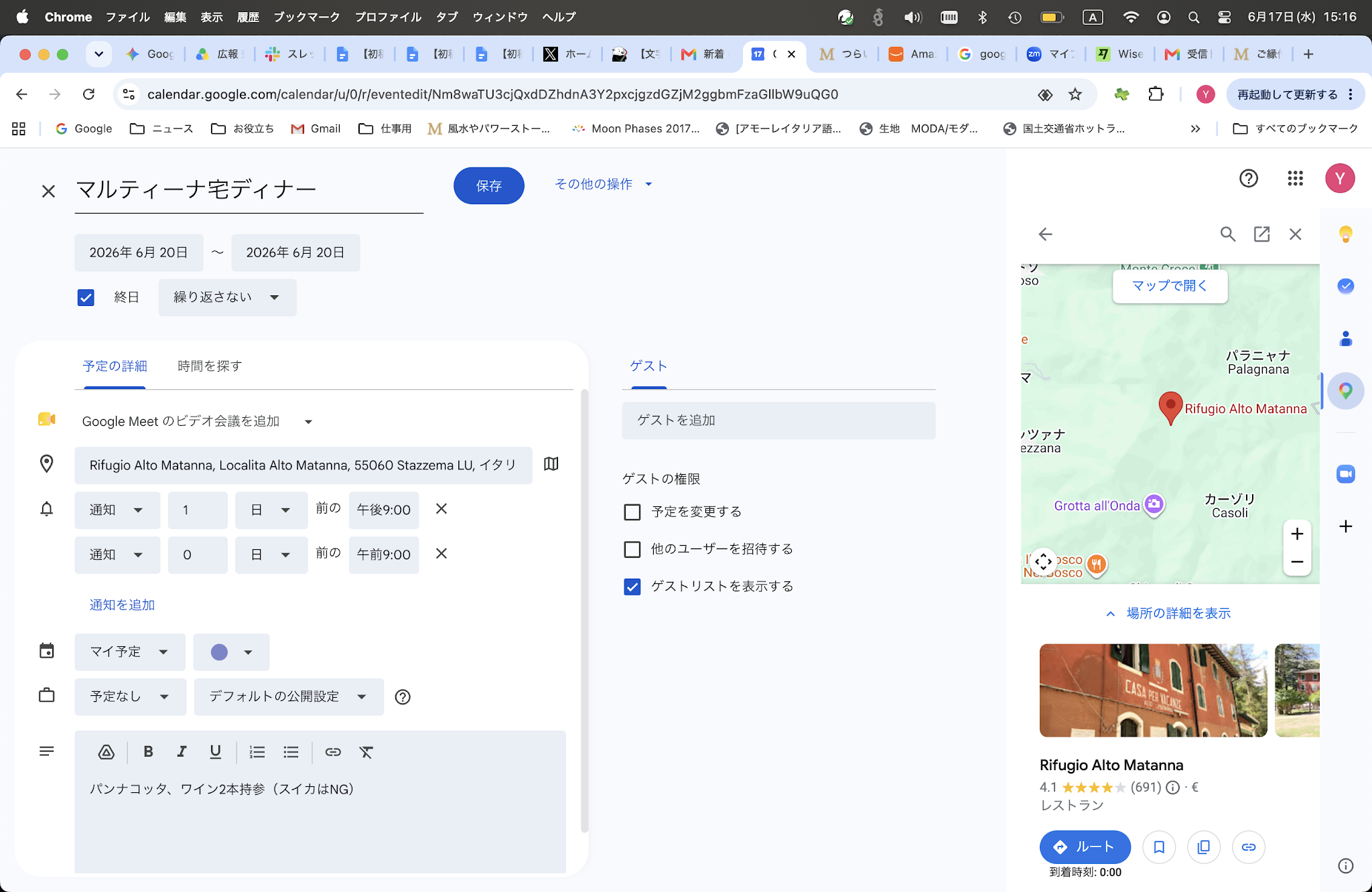
マップ機能を連携すると初めて訪れる場所でもナビゲートしてくれる。海外在住の筆者は、日本から家族が遊びにきてくれたときこの機能がとても役に立った。観光地にある中央駅のマップをカレンダーの予定に添付し家族に共有したところ、広い駅構内でも迷わずに落ち合えた
この機能を使えば、現在地から目的地へのルートを確認できます。
さらに、目的地までの移動時間を計算して、予定の前に「移動時間」という枠を自動でスケジュールに組み込んでくれます。
待ち合わせのときなどに、遅刻する心配をグッと減らせるでしょう。
注意点は、海外へ行くときにタイムゾーンを現地時間に設定することです。
土地勘がない場所を移動するときにも便利な機能ですが、時差がある国へ行く場合は予定設定時のタイムゾーンを現地時間に合わせることをお忘れなく!
設定し忘れると、移動時間が正しく表示されないことがあります。
3-4.特定の予定だけを共有!ゲスト追加機能
パートナーとのディナーの約束、友人とランチに行く日など、特定の約束やイベントだけピンポイントで共有したいというときに活躍するのがゲスト追加機能です。
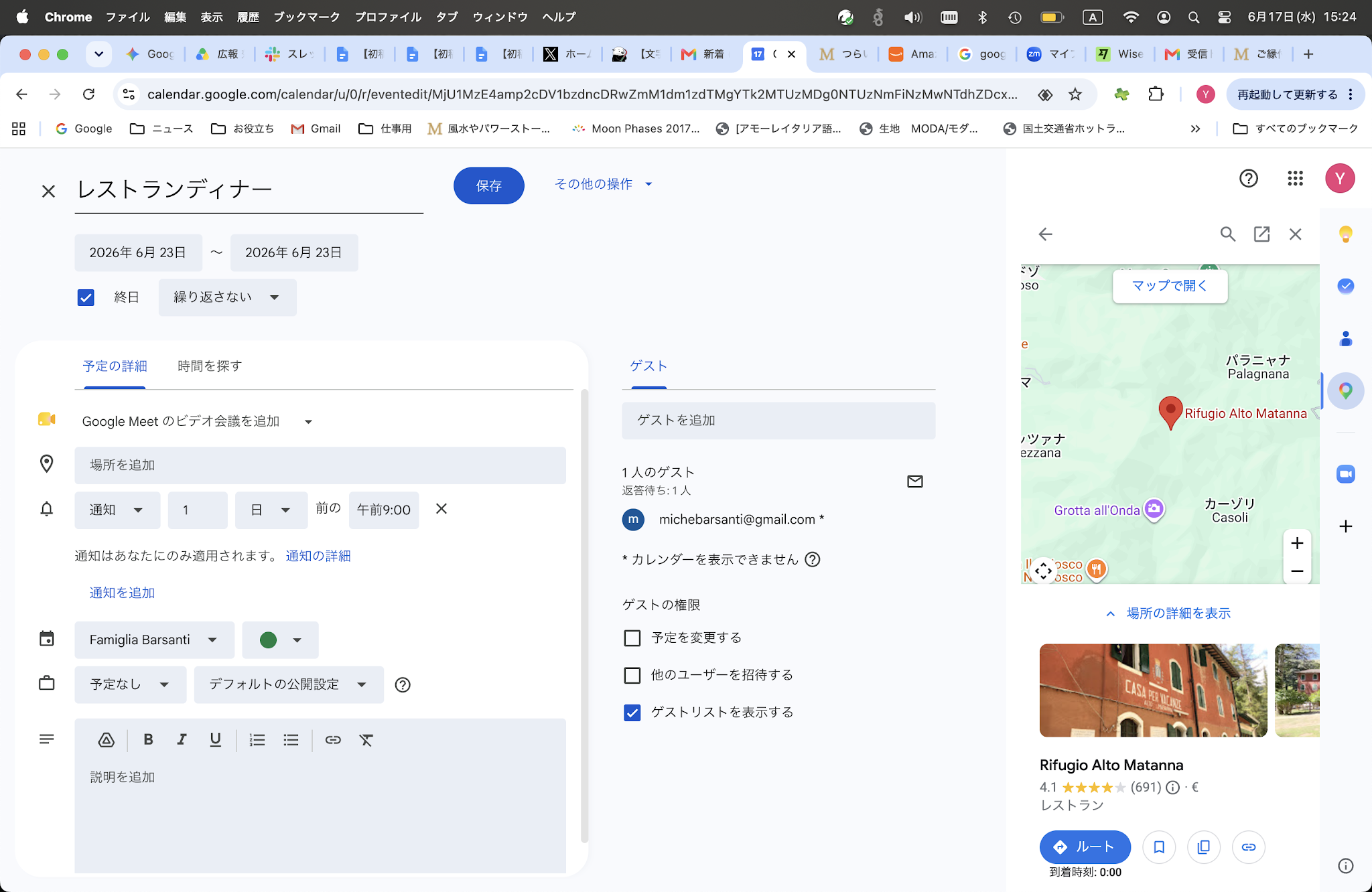
予定作成画面で相手のメールアドレスをゲスト追加欄へ入力して保存すると、招待メールが届くと同時に、相手のカレンダーにも同じ予定が自動で表示されます。
予定を確認しあう手間を省いてくれるほか、時間や場所の変更もリアルタイムで相手に伝えることができます。
なお、招待を送ったあと、相手がメールやカレンダー上で予定への返信に「はい(参加)」を押して初めて予定が確定する仕組みです。
予定詳細画面にあるゲスト欄で、相手の名前の横が緑色のチェックマークなら、相手が同意し予定が確定したサインです。
返信が未定の場合は灰色の「?」マーク、不参加の場合は赤い「×」マークがつきます。
重要な予定のときは別途フォローすると良いでしょう。
4.Googleカレンダーを使いこなすための注意点5つ

Googleカレンダーは便利なツールですが、使いこなすには情報と時間を管理するためのルール作りも、大切なポイントです。
ここからは、正しい設定と運用の方法を見ていきましょう。
4-1.予定の公開設定を常に確認する
「6/18 10:00 資料室でチーム内資料整理」「7/2 13:00 ランチ」など個人的な予定を入れるときは、設定画面にある公開設定欄に注意しましょう。
Googleのデフォルトでは非公開となっていますが、設定を間違えると一般公開され、情報漏洩やプライベート流出のリスクが高まってしまいます。
非公開設定にすることを徹底しましょう。
【予定の非公開設定】
1.カレンダー上部の歯車マークを選択する
2.カレンダー全体の設定画面が出たら左端に表示されたカレンダーを選ぶ
3.「予定のアクセス権限」欄が表示されたら、「一般公開して誰でも表示できるようにする」欄のチェック有無を確認する
「一般公開して誰でも利用できるようにする」欄にチェックがなければ非公開です。
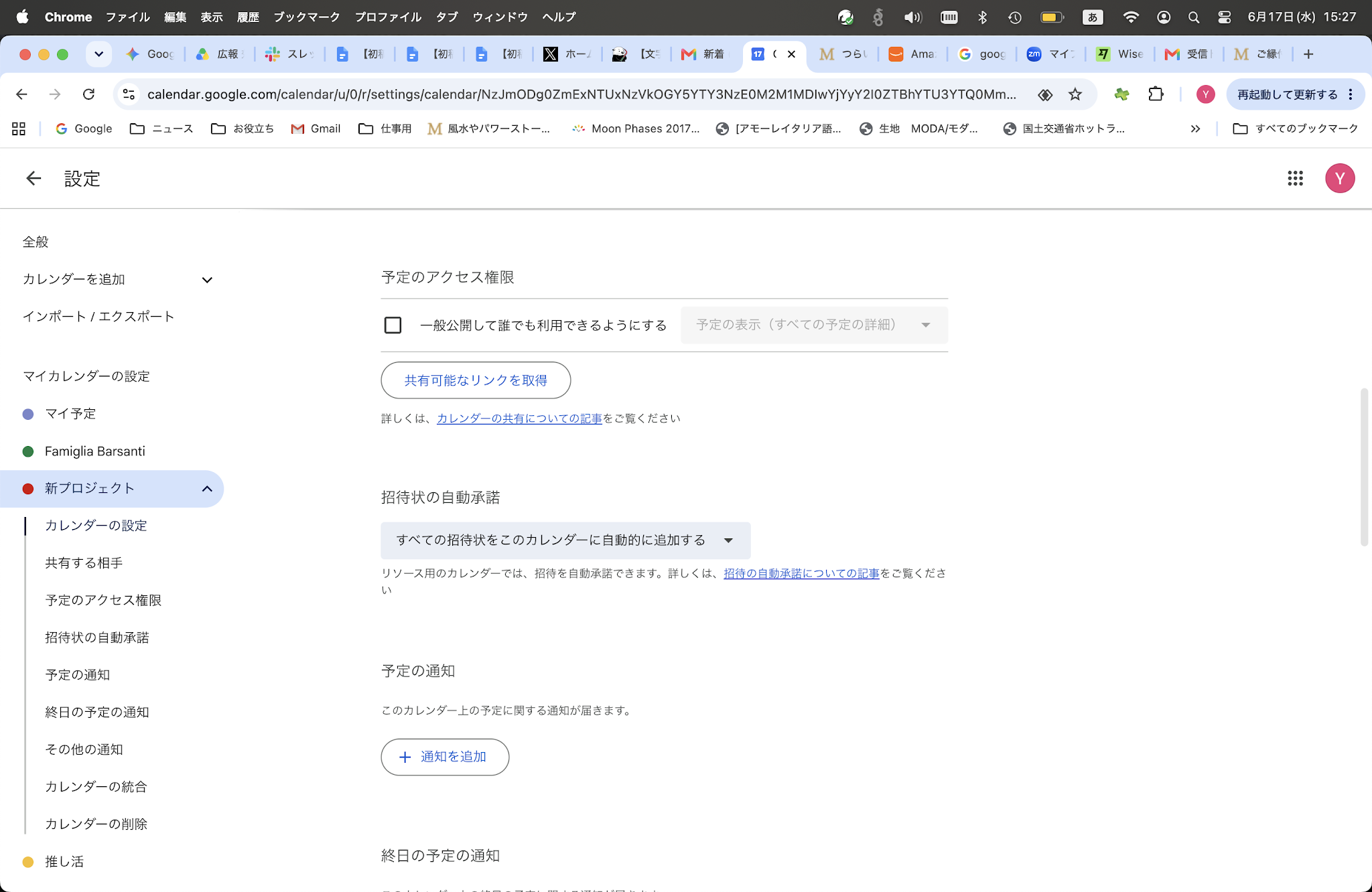
Googleデフォルト設定では非公開になっている
「一般公開はしていないが、同僚にカレンダーを共有している」という場合、「役員会議」「〇〇さん面談」など、見られたくない予定も同僚に見られてしまいます。
社内での情報コントロールもしておきたいときは、特定の予定だけを非公開にしましょう。
【特定の予定だけを非公開にする方法】
1.予定作成・編集画面にある「デフォルトの公開設定」という項目(鍵のマーク)をクリックする
2.プルダウンメニューから非公開を選択する
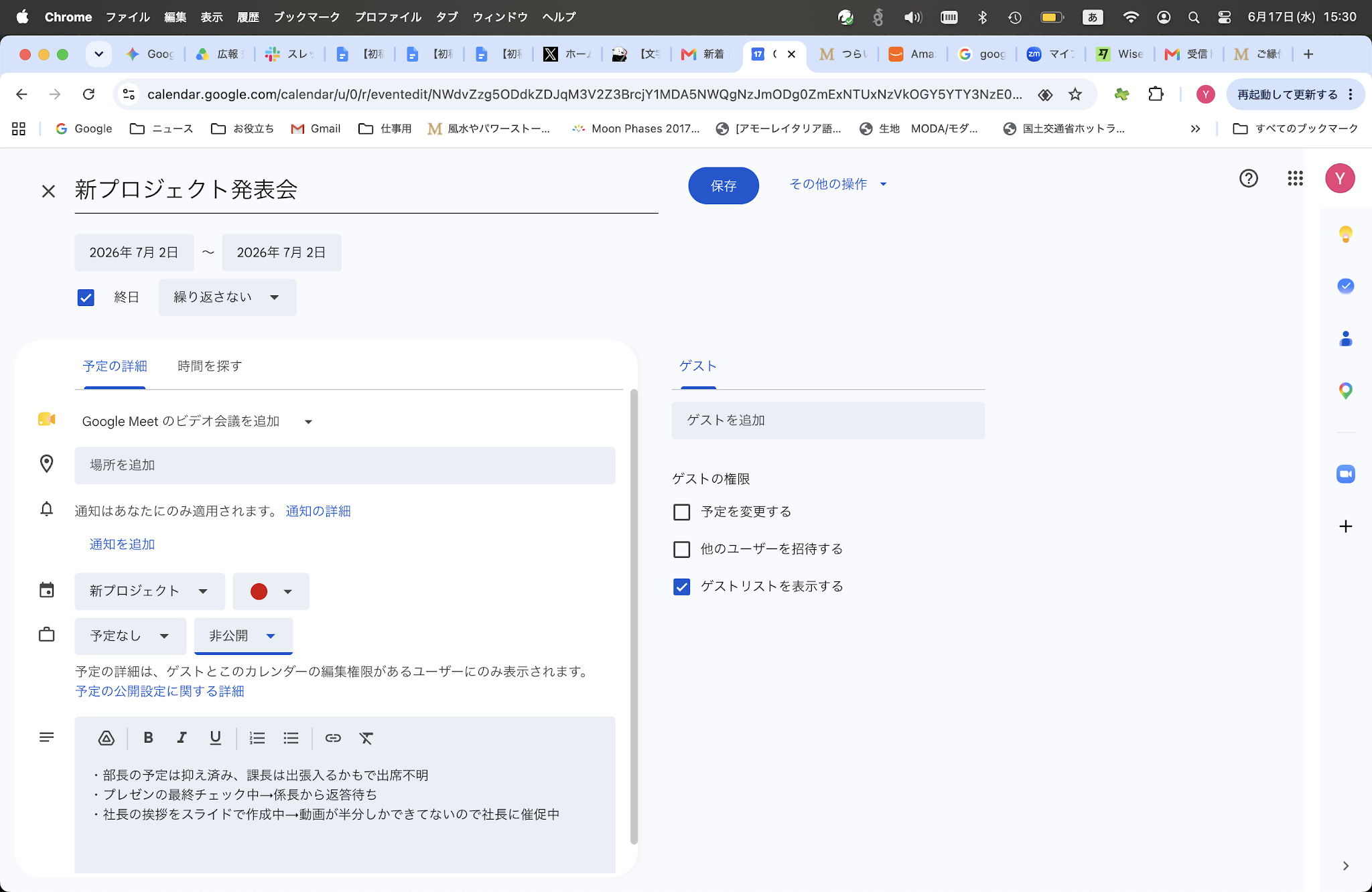
見られたくない予定は個別に公開・非公開を設定しておく
「非公開」に変更して保存しておくと、自分しか閲覧できません。
同僚からカレンダーを見られたときその時間帯は単に「予定あり」とだけ表示され、会議のタイトルやメモ、添付ファイルなどの中身は非表示になります。
4-2.カレンダーの編集権限は適切に設定しておく
チームや社内でカレンダーを共有する際、編集権限の割り当てに気を配りましょう。
デフォルト設定では、予定を作成した人(カレンダーのオーナー)のみが編集できます。
この状態で運用すると、予定作成者が不在で会議場所の予定変更ができない、退職した人が作成した予定が残り続け社内のメンバーでは削除も修正もできない、という問題が発生します。
【編集権限の設定方法】
1.予定作成画面のゲストの権限欄にある「予定を変更する」にチェックをつける
上記だけで設定完了です。
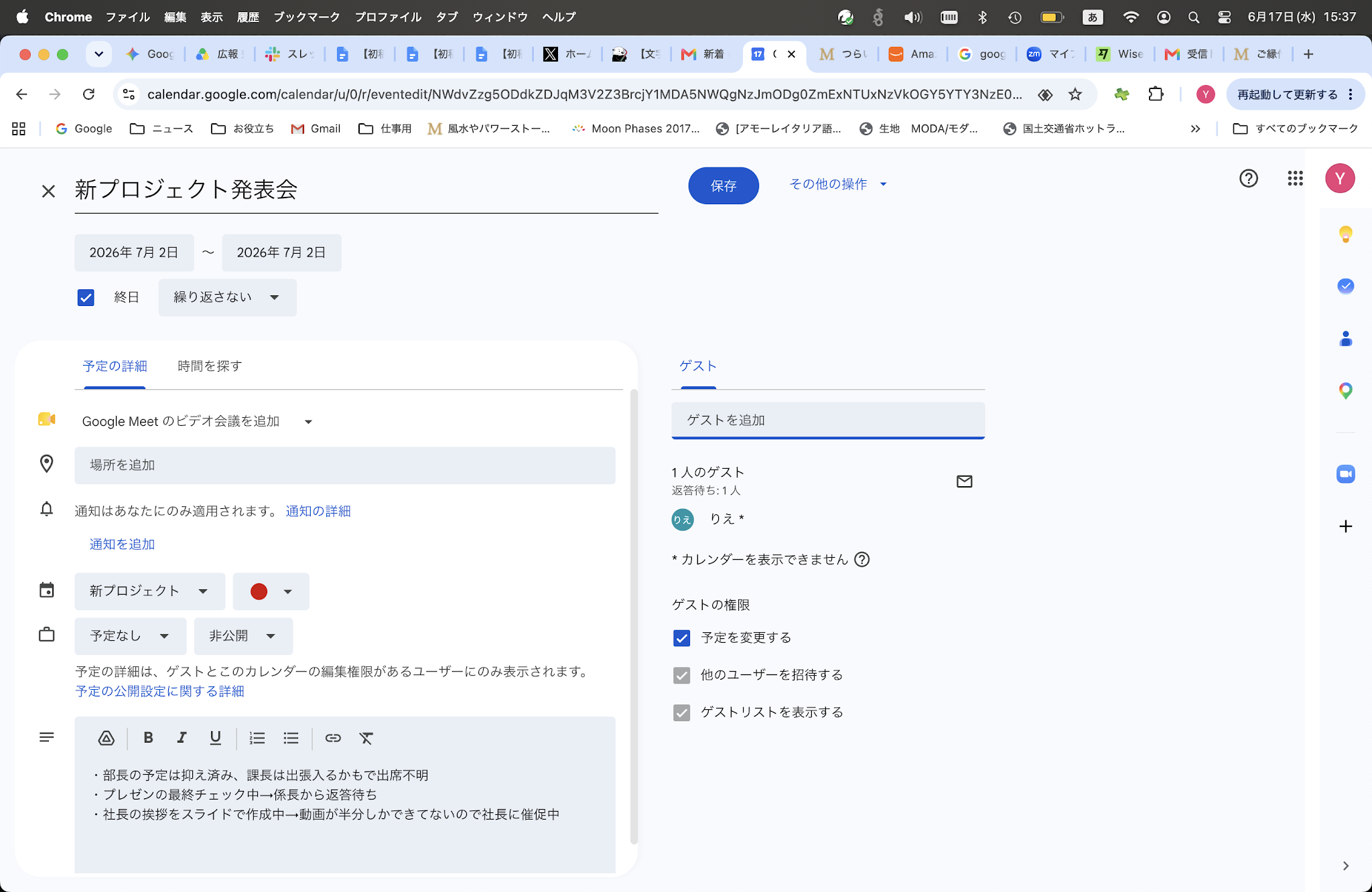
招待したメンバーも予定変更できるよう設定が可能
「予定を変更する」にチェックがあれば、自分以外の招待者にも別のメンバーが内容を更新できます。
また「数十人が集まるセミナー」や「全社会議」など、不用意な変更を避けるべきイベントの場合は、トラブル防止の観点からあえてチェックをつけずに、予定作成者だけが変更できるよう権限を絞る方法も有効です。
メンバーや組織の変化にも対応できるよう、設定権限を意識して設定・運用しましょう。
4-3.招待の設定は知っている人までに絞る
予定への招待機能は、メールアドレスさえ分かれば誰とでも予定を合わせられる便利な機能です。
その反面、詐欺サイトへの誘導やマルウェア感染などの犯罪にも使われるケースがあることを頭に入れておきましょう。
犯罪にまきこまれたり、情報が盗み出されたりしないよう自分のアカウントのセキュリティを高めるためにも、招待の設定を忘れずに。
【招待の設定方法】
1.設定画面にある全般メニューから、予定の設定欄を選ぶ
2.プルダウンメニュー「カレンダーに招待状を追加」が表示される
3.「知っているユーザーから届いた場合のみ追加」になっているか確認する
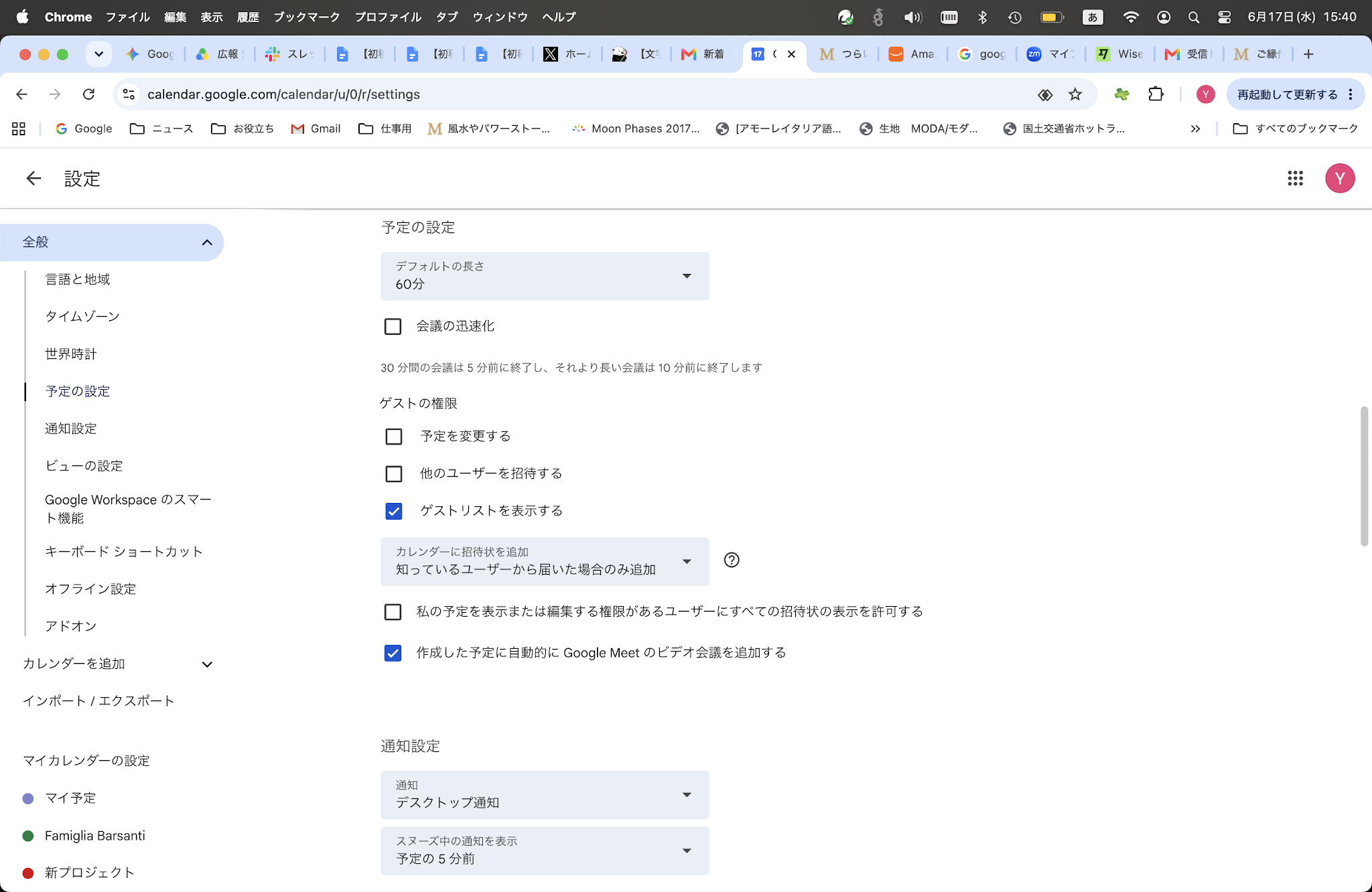
招待状を追加できるのは既知のユーザーだけに限定しセキュリティ対策を講じておこう
この設定が行われていれば、連絡先リストに載っていない相手からの招待を受けたときに警告が表示され、不審な招待はブロックできます。
見覚えのない予定が追加されるリスクを防ぎ、安全にカレンダーを使い続けられます。
4-4.ゆとりを持たせた予定設定を意識する
空き時間が一目で分かるのが、Googleカレンダーの最も便利な点と言えます。
時間に無駄がでないようすべての隙間を予定で埋めたくなるかもしれませんが、効果的なタイムマネジメントをするならあえて余白を残してしておくのも一つの手です。
なぜなら、1日の予定がすべて計画通りに行えるとは限らないからです。
体調不良や交通トラブルで次の予定を実行できないなど、一つのスケジュールがずれるだけで後の予定をキャンセルせざるを得ない事態が起こり得ます。
後続の予定に追われるだけでは、Googleカレンダーを使う本来の目的であるタイムマネジメントの効率化には繋がりません。
余裕のある時間配分を行うことが、結果的に仕事や生活のパフォーマンスを最大に高めてくれるのです。
4-5.通知設定は重要なものだけに絞る
「10分前」「30分前」と画面上に通知する機能は、うっかり予定を忘れるミスを大幅に減らせる点でとても有効です。
ただし細かく通知を設定しすぎると、スマホやタブレット、PCが頻繁に鳴ります。
仕事中なら作業効率の低下、プライベートなら気が休まらないなど、便利な機能がうっとうしいアラームに変わってしまう可能性もあるでしょう。
重要な予定だけ通知を「30分前にON」にしておくなど、メリハリのある運用をお忘れなく。
Googleカレンダーを活用して仕事も生活も充実させよう
Googleカレンダーを活用すれば、仕事の効率を高め、同時に生活で起こる予定の見落としや時間のロスを大幅に減らしてくれます。
タイムマネジメントツールとして頼れるツールが、Googleカレンダーなのです。
まずは「これ便利そう!」と思った機能を1つ試すだけで、毎日の仕事や生活にゆとりが生まれるでしょう。
そのゆとりが積み重なれば、仕事やプライベートが確実に充実するでしょう。
ぜひ今日から、新しいカレンダー習慣をスタートしてくださいね!